
macの使い方㉙Finderファインダで拡張子を表示する設定手順 | macライフ
macライフのあんちゃん13がmac初心者7日間講座を開講しました
帰ってきたmacのローンチパッド

macOS 26 TahoeでLaunchpadがなくなって困っていませんか?
BuhoLaunchpadなら、あのシンプルな使い勝手がそのまま戻ってきます。
おなじみのLaunchpadが復活した!macOs Tahoe 26で廃止されたLaunchpadを
再現したMac用アプリです。
7日間の無料トライアル、ご購入は「buhoLaunchipadブホローンチパッド公式サイト」から

buhoLaunchipadブホローンチパッド公式サイト

macの使い方㉙Finderファインダで拡張子を表示する設定手順

finderファインダ

こんにちは。

ヤー

macライフのあんちゃん13です。

macのFinderファインダの初期設定では、ファイルの拡張子が表示されません。

しかし、Windowsユーザーだった人は、違和感があると思います。

そこで、Finderファインダでファイルの拡張子を表示する設定手順です。

Finderファインダでファイルの拡張子を表示する設定手順

Finderファインダをアクティブにした状態で

メニュー>Finder>設定
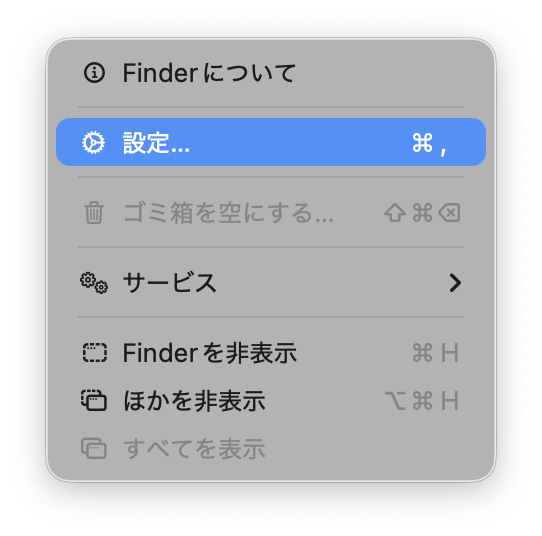
Finder設定を開きます。

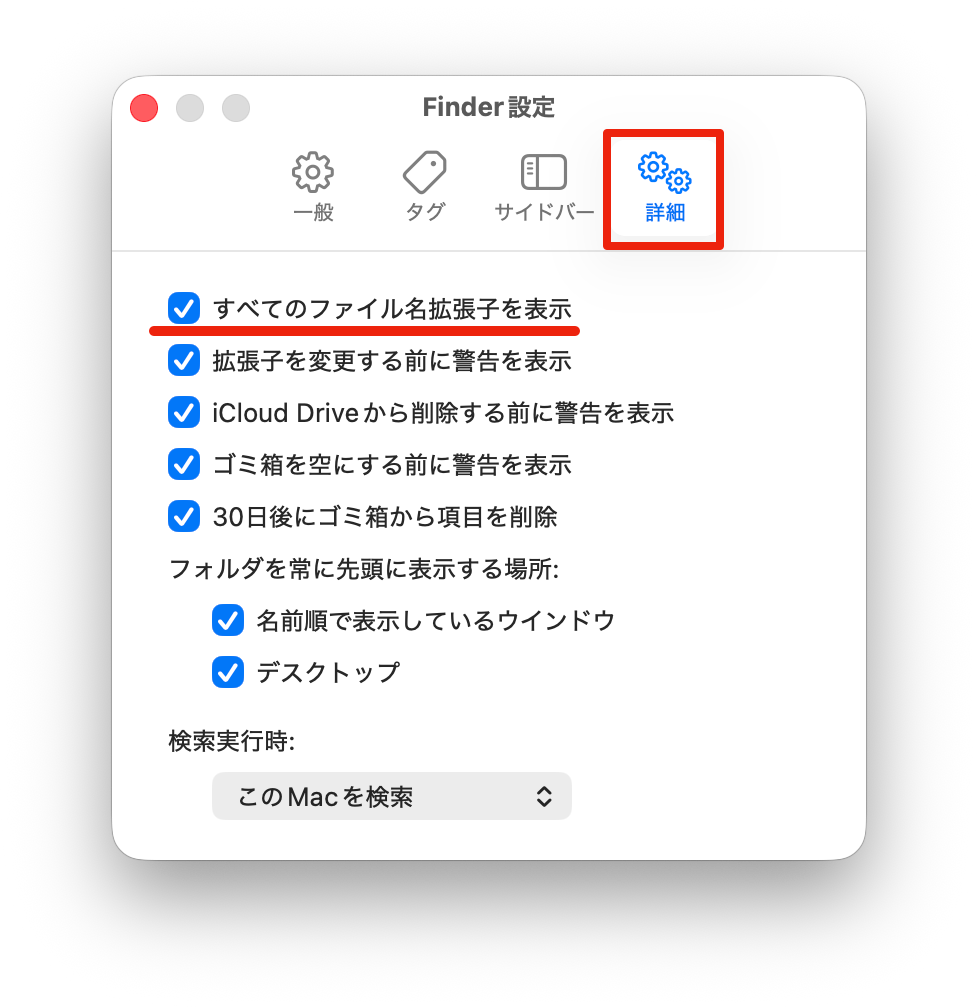
「詳細」タブをクリックします。

「すべてのファイル名拡張子を表示」を「」します。

以上の設定でファイルの拡張子が表示されます。

コメント

Back to top
タイトルとURLをコピーしました