

こんにちは。

macライフのあんちゃん13です。
今回ご紹介するのソフトは、動画配信をダウンロードするソフトです。
一言で言って、動画配信をダウンロードするソフトは、数多くあります。
中でも、簡単操作で使えて、安定して動作するソフト「keeprix(キープリックスダウンローダー)」です。
macでkeeprixキープリックスを使って、Huluフールーの動画をダウンロードする手順をご紹介します。
通勤中の動画フリーズにサヨナラ。いつでもどこでも「完全オフライン」で配信を楽しむ方法
お気に入りのアニメやドラマ、映画を観ている最中、画面が突然クルクルと止まってイライラした経験はありませんか?
最近の動画配信サービス(VOD)は本当に便利ですが、どうしてもつきまとうのが「通信制限」と「ネット環境」の壁です。新幹線や飛行機の中、あるいは格安SIMの通信制限がかかったスマホでは、せっかくの動画も満足に楽しめません。「公式アプリのダウンロード機能じゃ、PCに保存できないし期限も短い……」と諦めていませんか?
そんなストレスを劇的に解消してくれるのが、今回ご紹介する動画配信ダウンロードソフトです。
本記事では、主要な動画配信サイトから驚くほど簡単に、かつ超高画質で動画をPCに保存できる注目ソフトを徹底レビュー! 実際の使い方から、画質・音質のクオリティ、そして気になる安全性まで、使ってみて分かった本音を包み隠さずお届けします。
配信終了の恐怖からお気に入りを守る!自分だけの「永久保存版映画館」をmacに作る方法
週末の夜、ポップコーンを片手にお気に入りの映画に没頭する。これ以上ない至福の時間ですよね。
しかし、動画配信サービスを愛用する私たちが常に怯えているものがあります。それが「配信終了(レンタル落ち)」の通知。「来月から見られなくなります」という文字を見て、慌てて見返した経験は誰しもあるはずです。お気に入りの作品は、いつでも、いつまででも、自分の手元に置いておきたいもの。
そこで出会ったのが、1,000以上のサイトに対応する強力な動画ダウンロードソフトでした。
るで自分だけの「デジタル本棚」を作るように、お気に入りの作品を最高画質(最大8K)でPCやスマホにストックできるその実力は、まさにエンタメ好きの救世主。今回は、このソフトが本当に「買い」なのか、メリット・デメリットを含めてガチ検証していきます!
macでkeeprixキープリックスを使って、Huluフールーの動画をダウンロードする手順
最初にmacでkeeprixキープリックスをインストールしましょう。
動画配信をダウンロードするアプリkeeprixキープリックスをインストールする
keeprixキープリックスを起動します。アイコンはコレ!
起動直後の画面
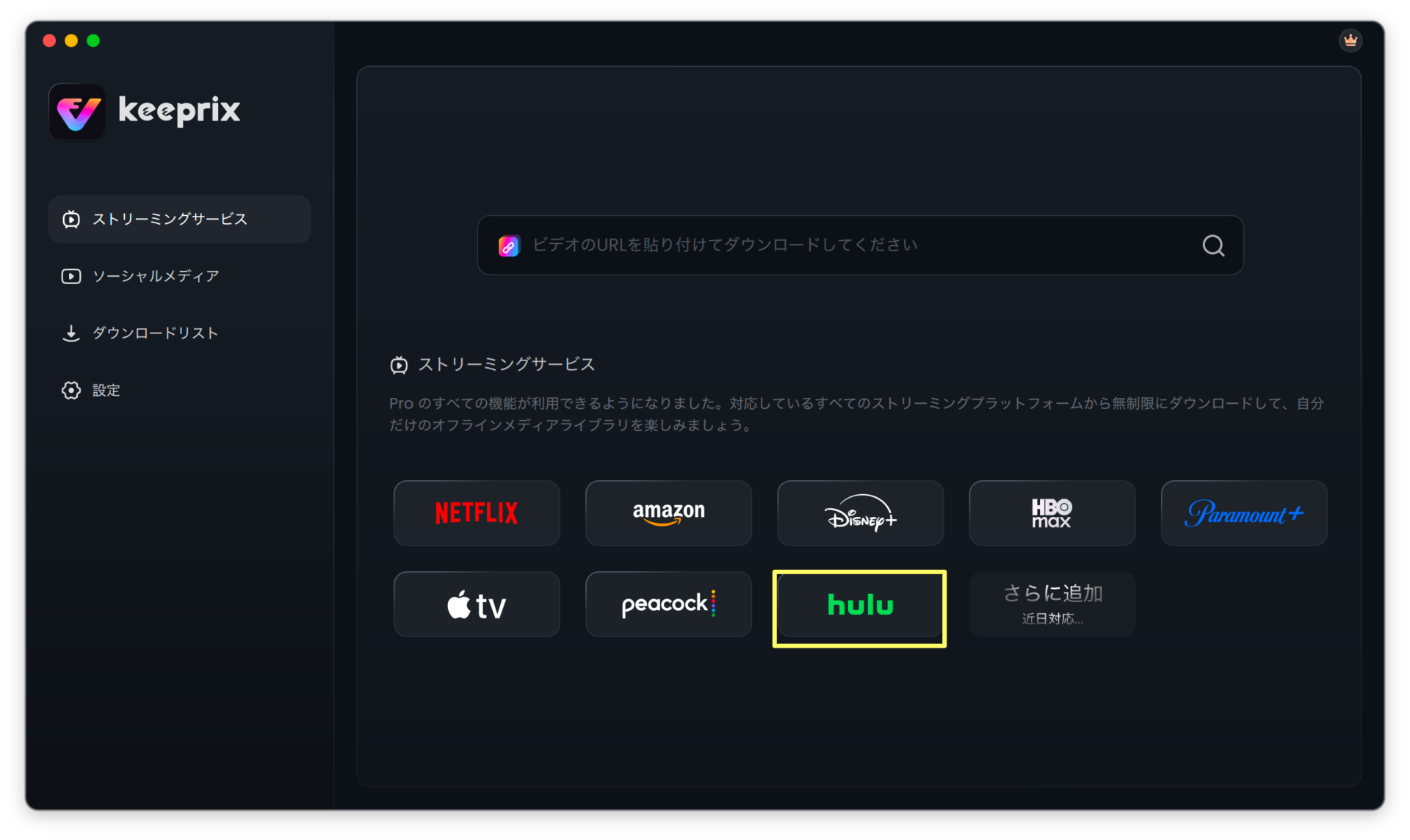

フールーをクリックします。
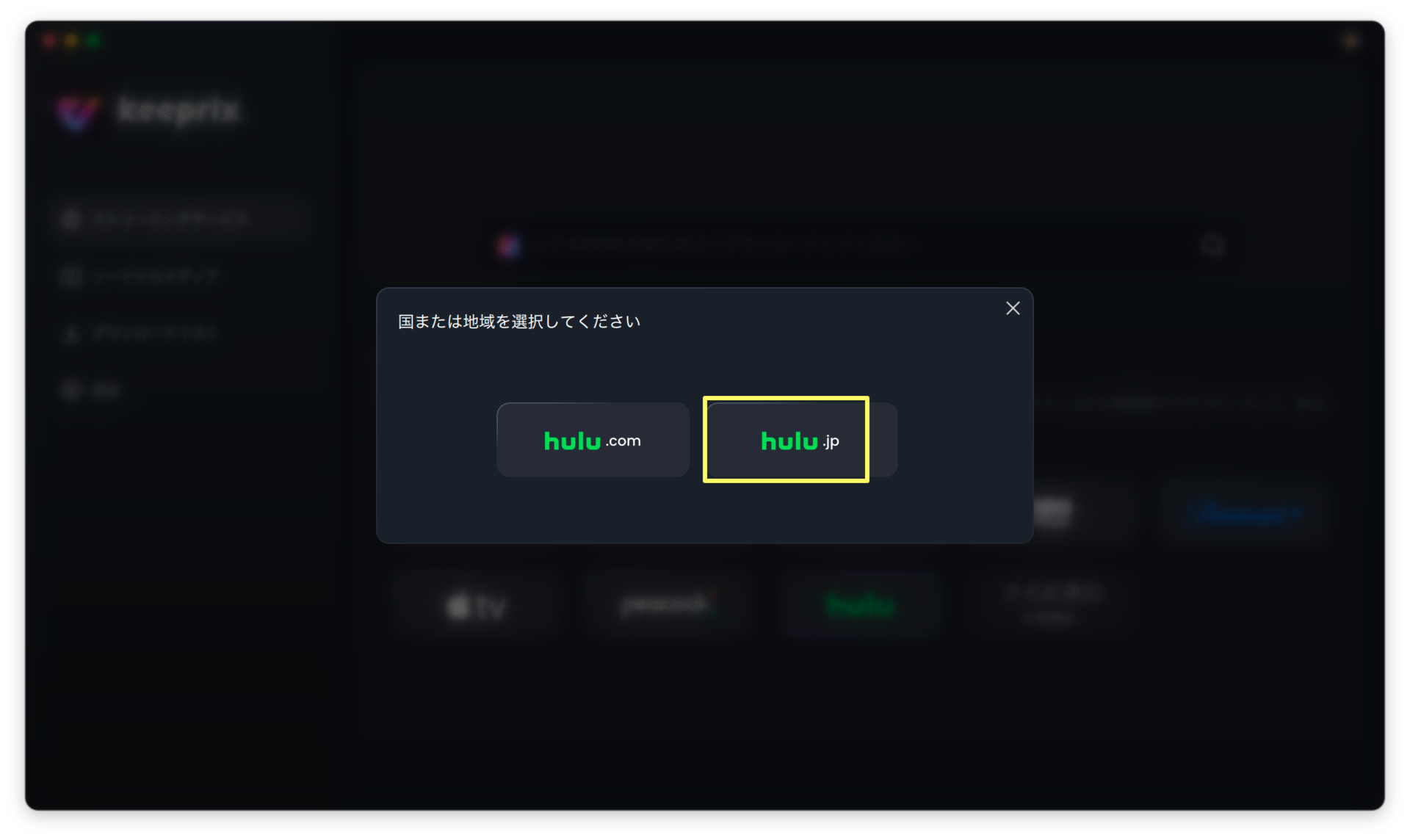
右側のボタン「.HuLu.jp」をクリックします。
フールーにログイン
フールーのアカウント入力画面が表示されますので、お使いのIDとPWを入力してログインボタンをクリックします。
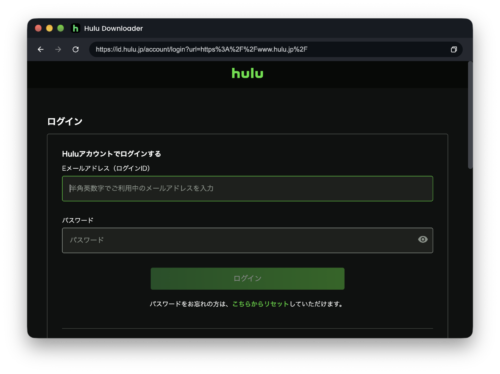
プロフィール選択
プロフィールを選択します。
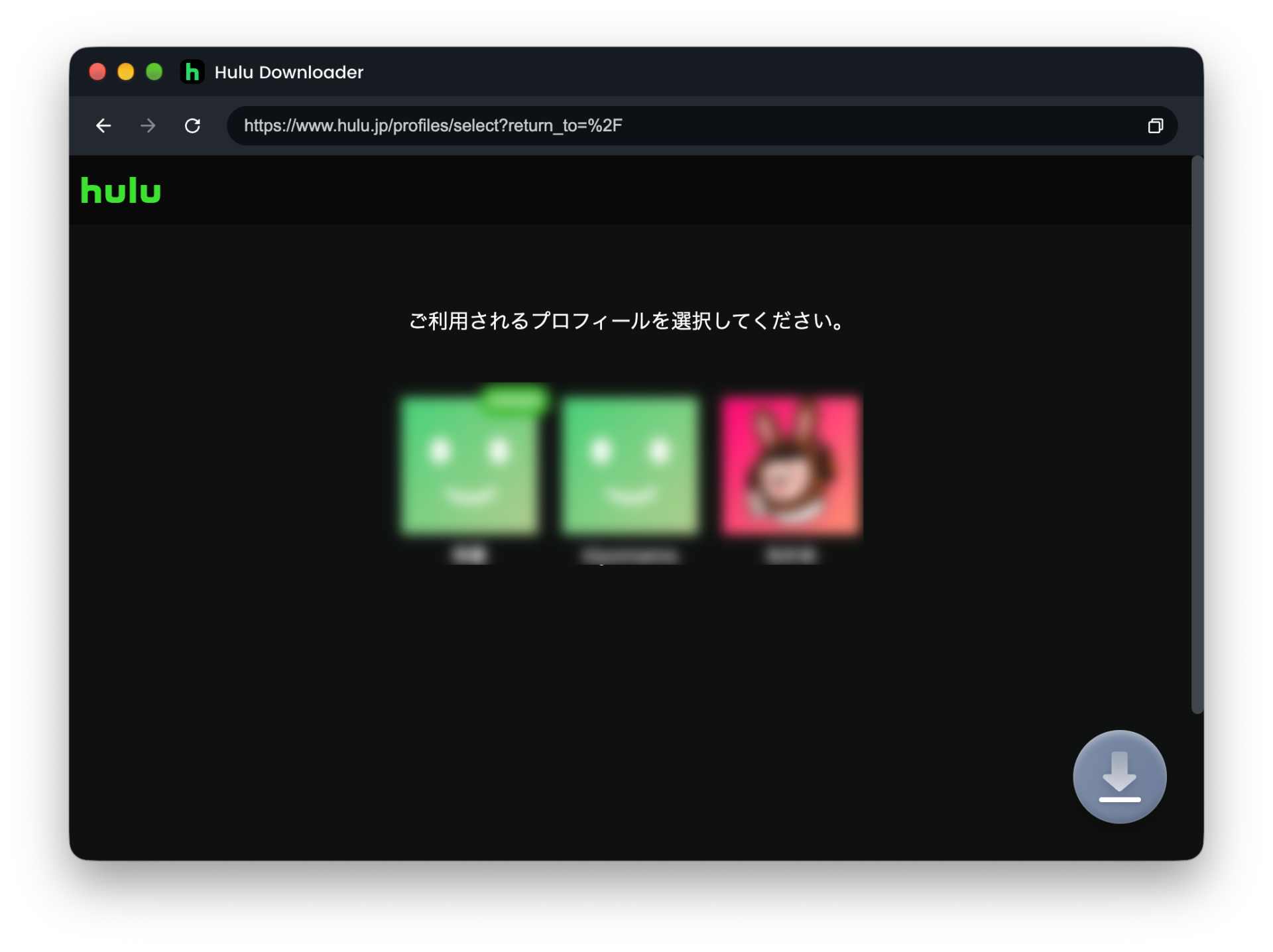
ダウンロードする動画を選択
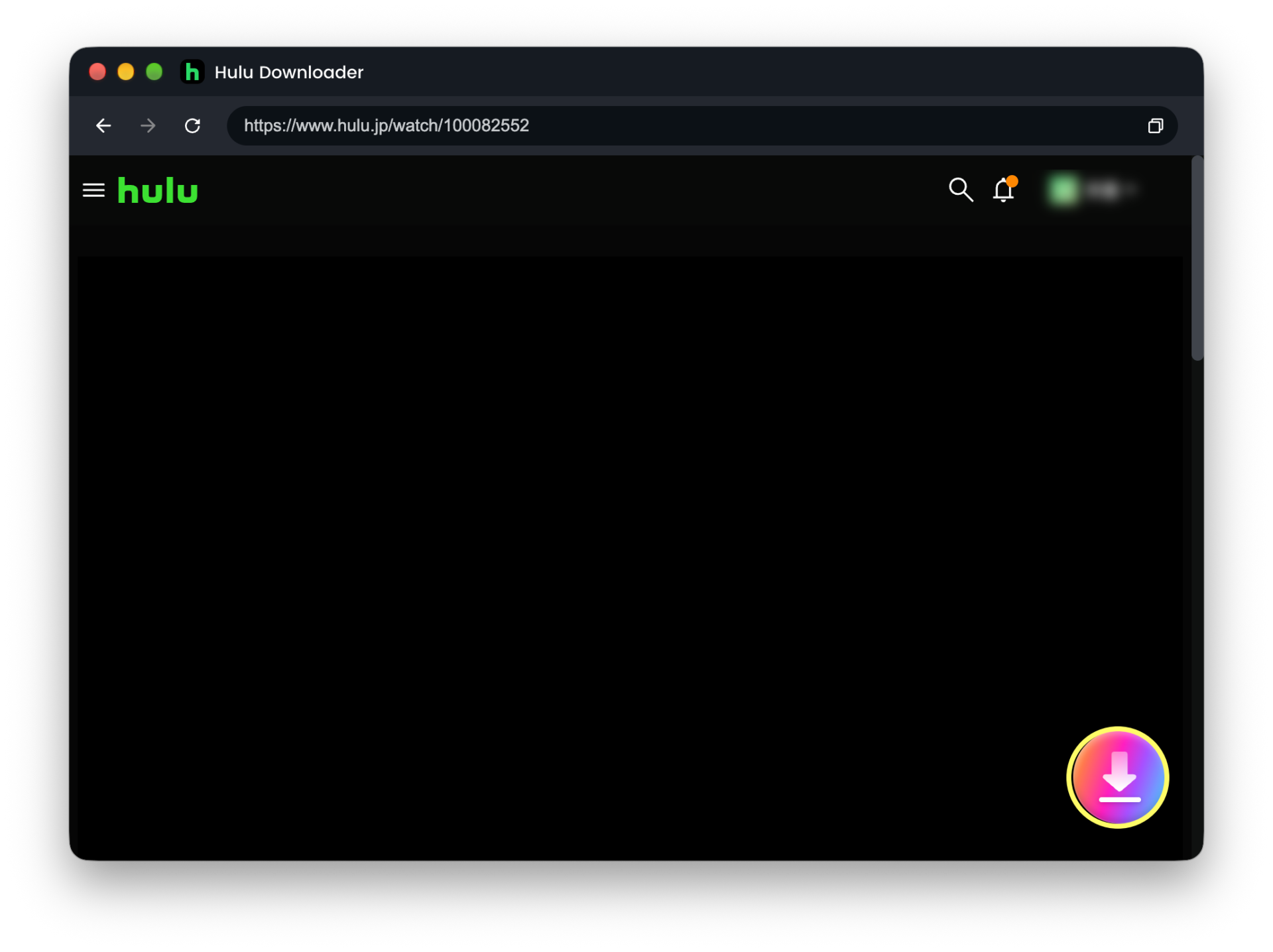
おなじみのフールーのトップ画面が表示されますので、ダウンロードする動画を選択して、画面の右下にある丸いダインロードボタンをクリックします。
一瞬、「分析中」と表示されます。
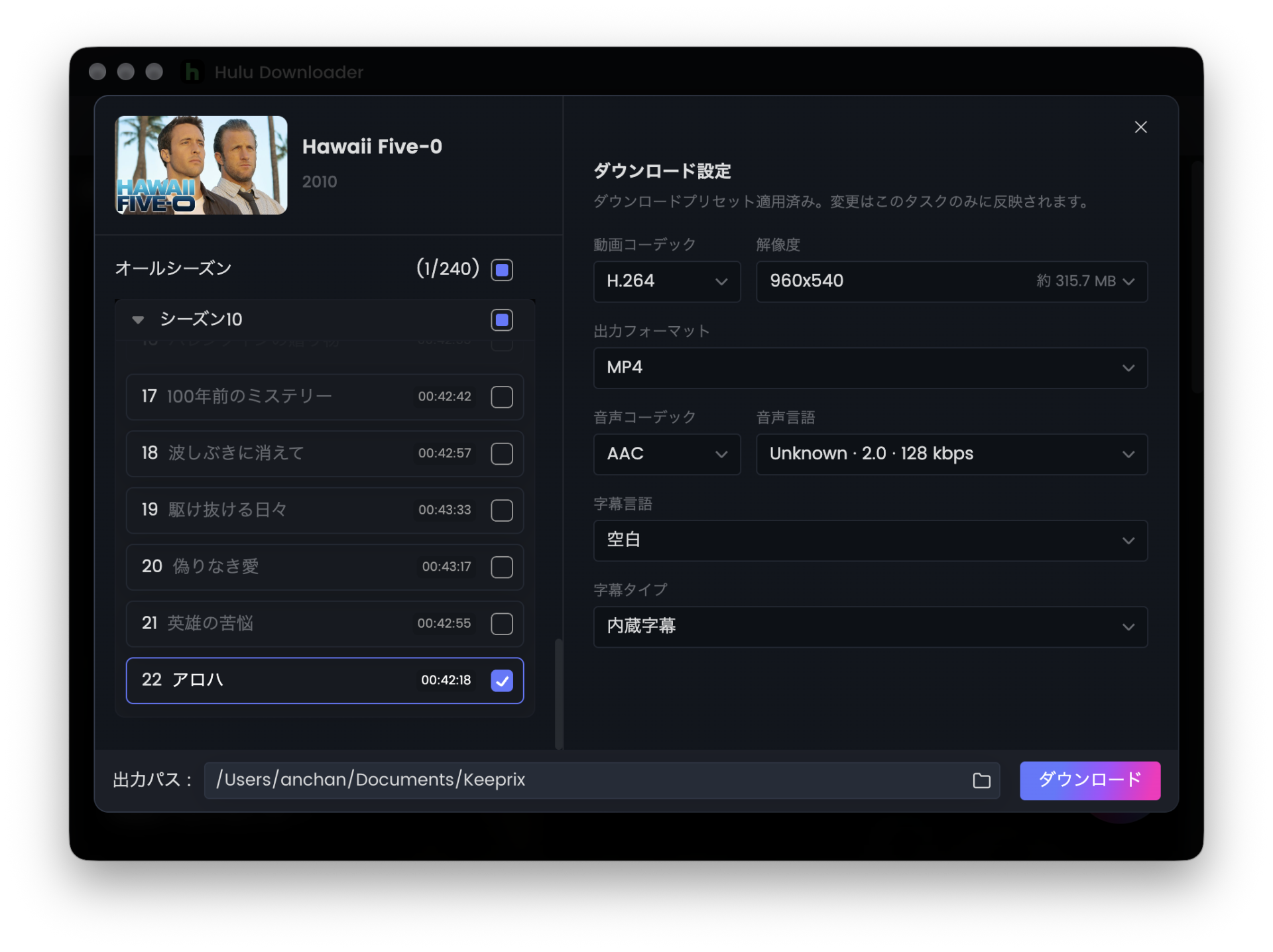
ダウンロード開始
画面の右下にある「ダウンロード」ボタンをクリックします。
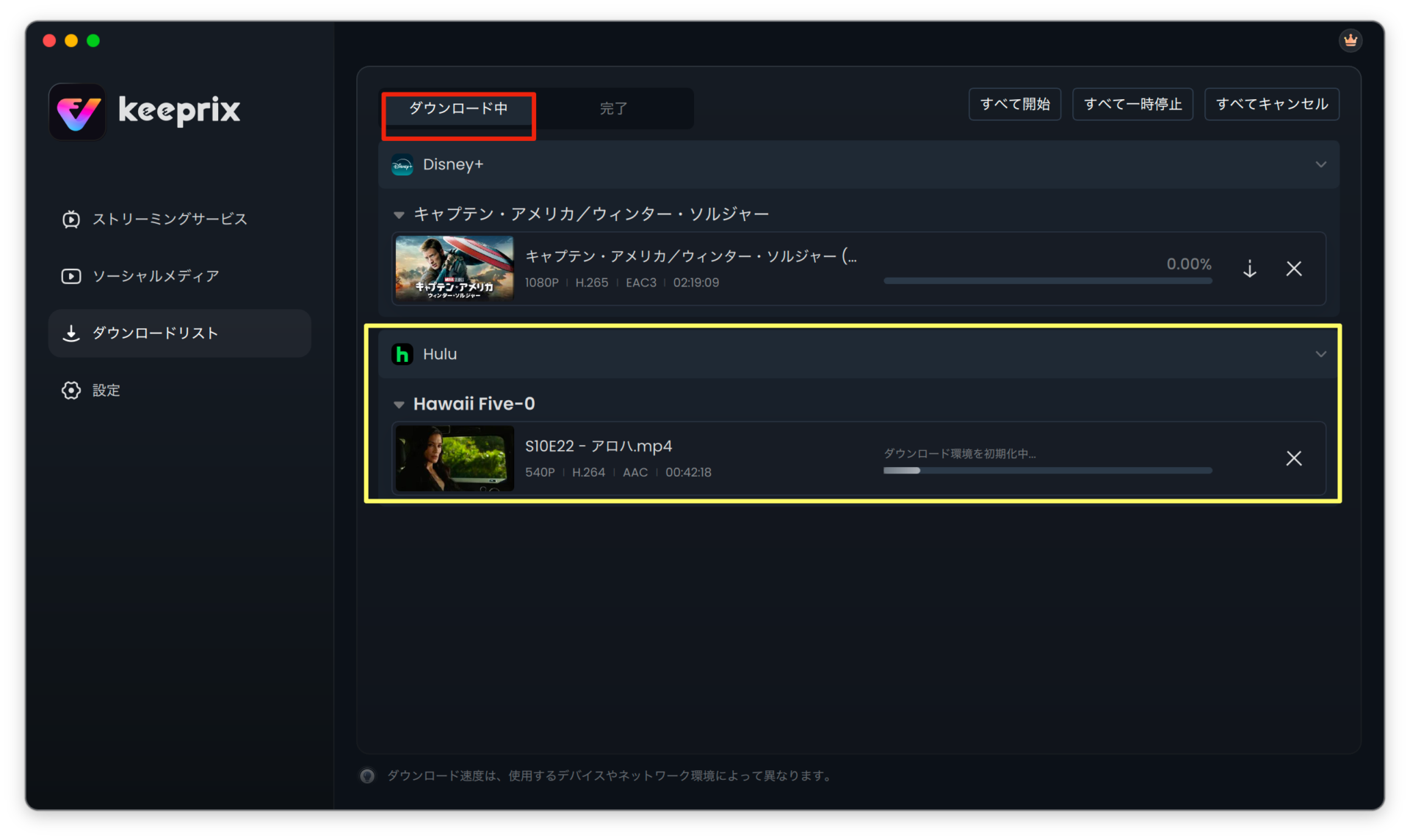
ダウンロード中
ダウンロードの進捗状況が表示されます。
ハワイファイブ・オー1話のダウンロードが10分でした。
容量は、481MBでした。
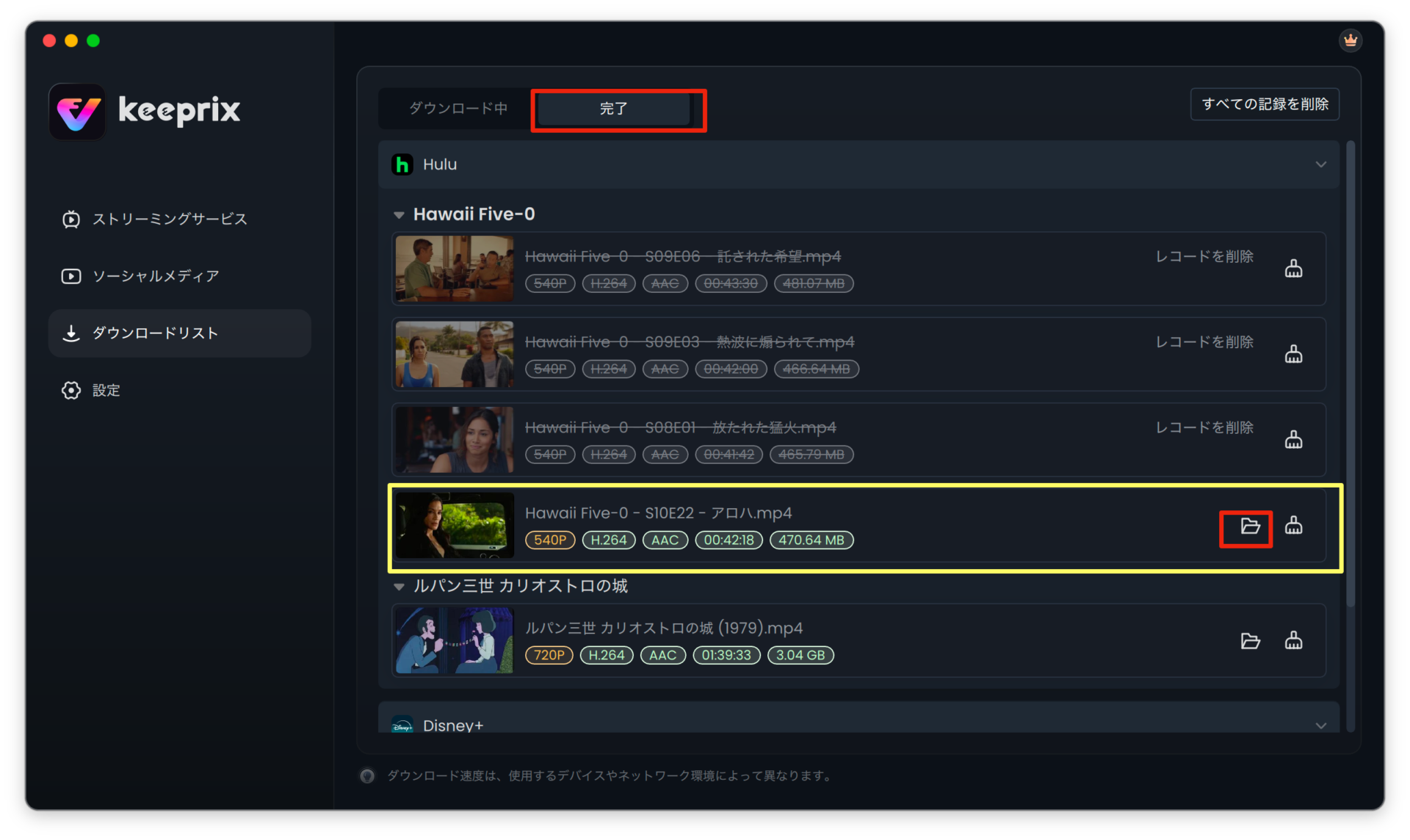
画面左上に「ダウンロード中」と「完了」のタブが2つあります。
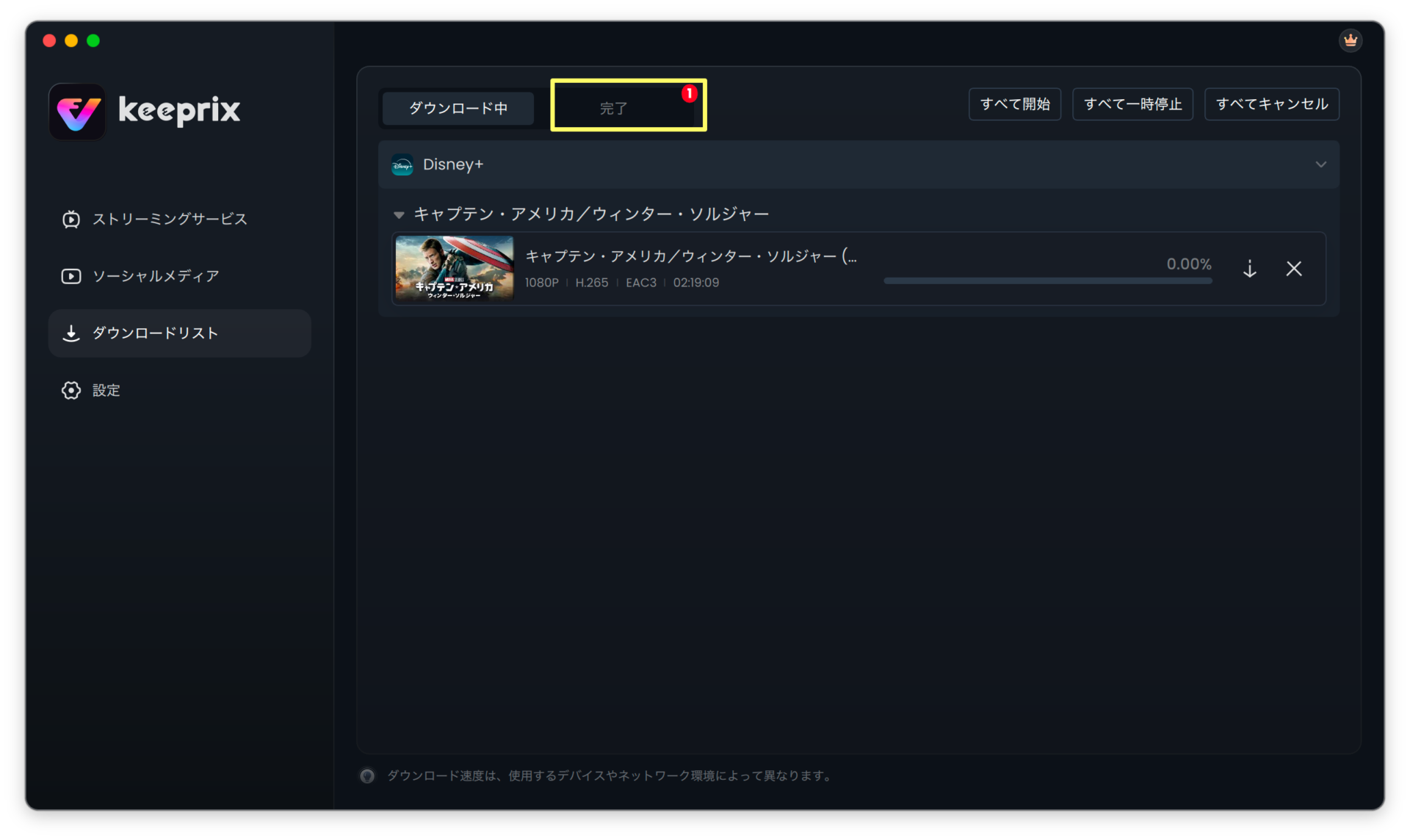
ダウンロード完了
ダウンロードが完了すると、「完了」のタブに赤い❶画面が表示されます。
ダウンロードファイルを確認
「完了」タブをクリックします。
ダウンロードが完了した動画の一覧が表示されます。
フォルダのアイコンをクリックすると動画の保存フォルダがファインダで表示されます。
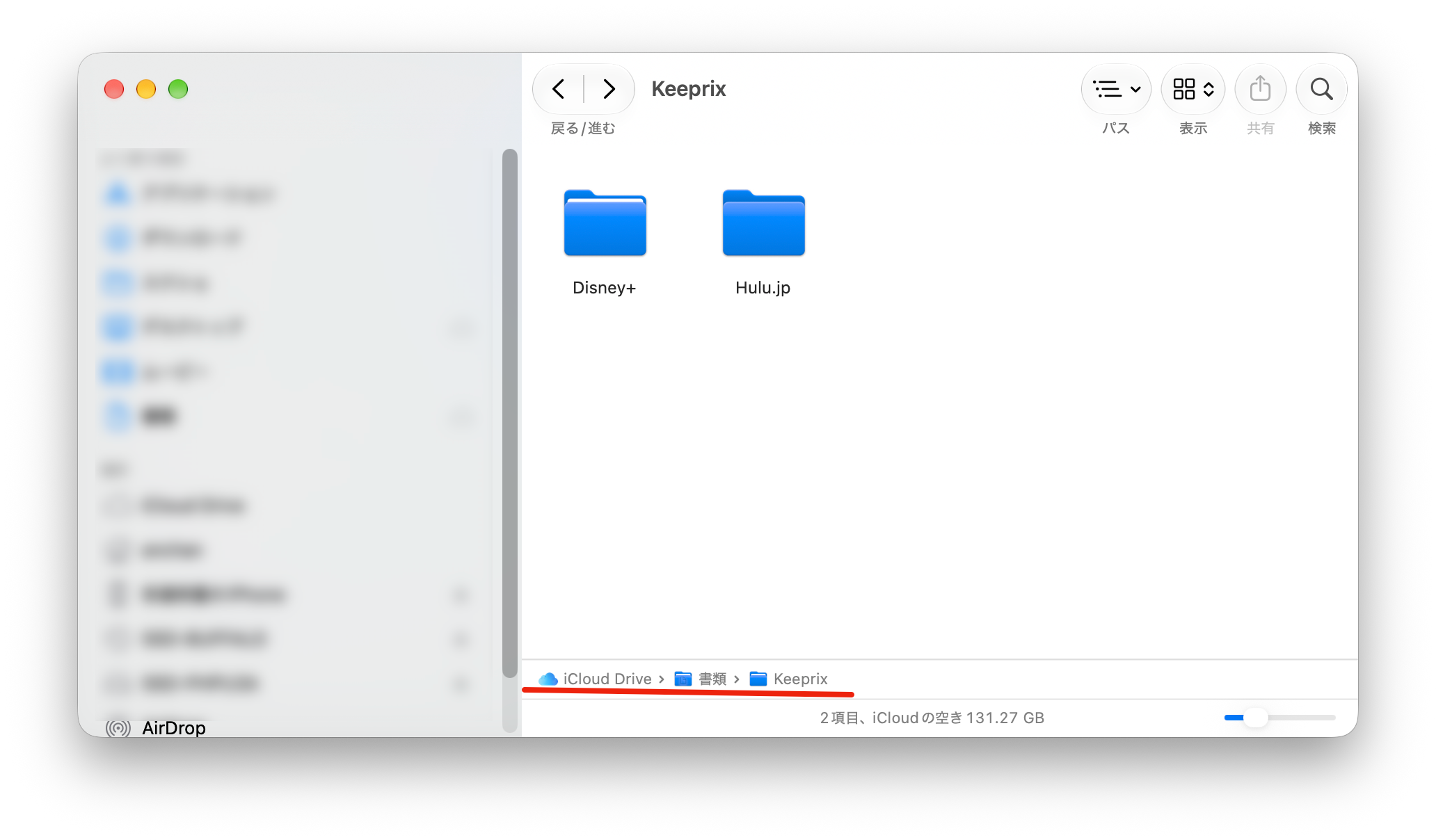
デフォルトの保存先は、icloudDrive>書類>keeprix内です。
注意事項
ダウンロードは個人利用のみに限定されており、商業目的での利用は禁止されています。

また、ダウンロードはウェブサイトの利用規約に反する場合や法的なリスクを伴う可能性もあるため、ご注意ください。

コメント