
macでログイン時に開くアプリを設定する手順と開くのを止める設定手順 | macライフ
macのNumbersナンバーズとPagesページズで毎回起動時に表示される新機能紹介の画面が表示されなくなったヨ15.4にアップデートしよ
帰ってきたmacのローンチパッド

macOS 26 TahoeでLaunchpadがなくなって困っていませんか?
BuhoLaunchpadなら、あのシンプルな使い勝手がそのまま戻ってきます。
おなじみのLaunchpadが復活した!macOs Tahoe 26で廃止されたLaunchpadを
再現したMac用アプリです。
7日間の無料トライアル、ご購入は「buhoLaunchipadブホローンチパッド公式サイト」から

ブホローンチパッド公式サイトへ

macでログイン時に開くアプリを設定する手順と開くのを止める設定手順

MacBook活用法

こんにちは。

ヤー

macライフのあんちゃん13です。

macでログイン時にアプリを開く設定手順

macでログイン時にアプリを開く設定手順です。

Windowsのスタートアップフォルダにアプリを登録することと同じ動作のことです。

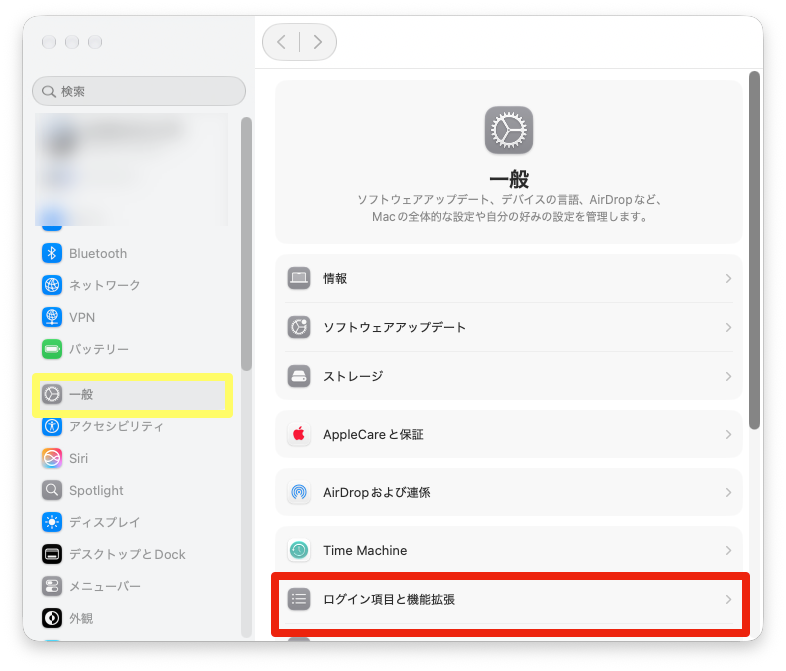
>システム設定>一般>ログイン項目と機能拡張

ログイン時に開くの下にある「+」をクリックします。
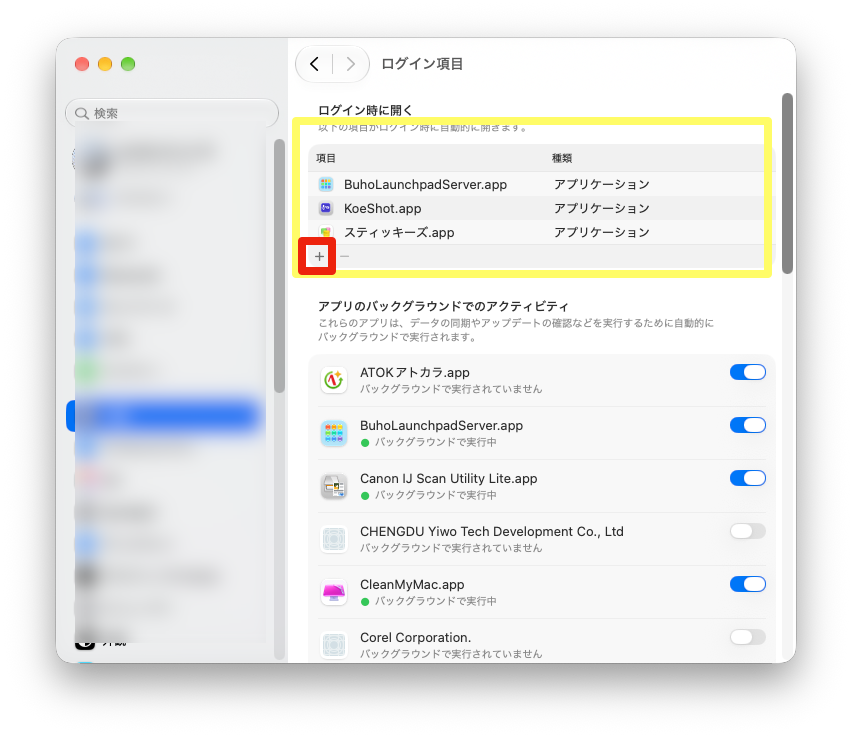
アプリケーションフォルダが開きますので、ログイン時に起動したいアプリのアイコンを選択します。

ログイン時に開いているアプリを止める設定手順

ログイン時に開いているアプリを止める設定手順

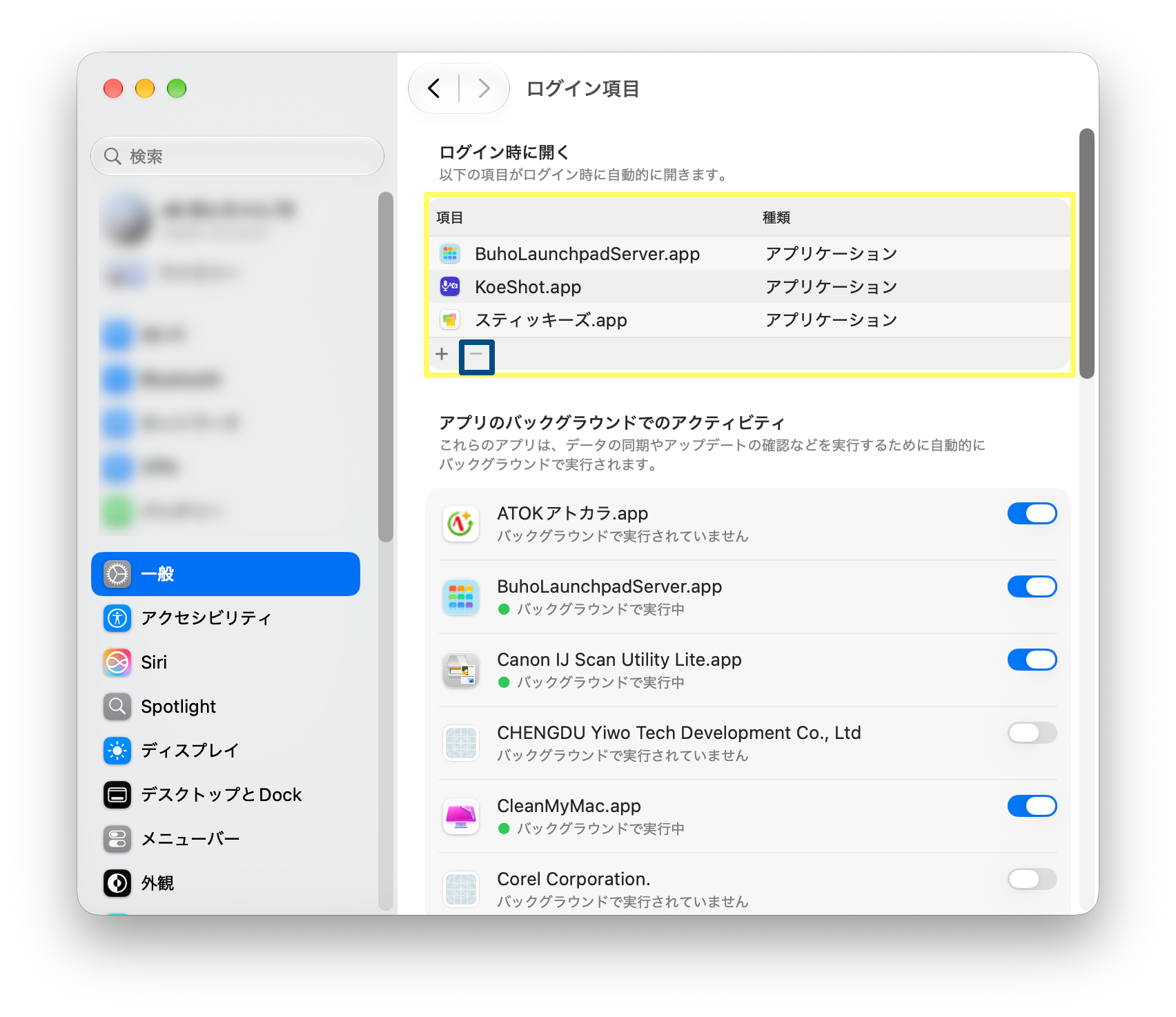
ログイン時に開くにあるアプリを選択して「ー」をクリックします。
コメント

トップへ戻る