

こんにちは。

macライフのあんちゃん13です。
この記事は、macライフのあんちゃん13が和田デジタルラボさまより、ライセンスをご提供いただき執筆・掲載しています。
KoeShot(Mac版)がアップデートされました。(v1.5.0)
新バージョン(v1.5.0)でできるようになったこと
り付ける先まで、声でコントロールできます。
「Google Chrome を撮って、プレビューに貼り付けて」のように、撮るアプリと貼り付けるアプリを、分けて指定できるようになりました。
撮ったあとに Claude の画面へ切り替えて、Command + V を押す手間がいりません。
【KoeShot(Mac版)の概要】
声でスクリーンショット・画面録画を撮る、メニューバー常駐アプリです。
ホットキー「[option+]「S」」を押して「サファリを撮って」と話すだけで撮影します。 マウスでメニューやツールチップを開いたまま、手を離さずに撮れます。
画面録画ができるのも凄い❗
KoeShot声ショット(Mac版)ですが、このアプリを知ってから5日が経ちました。
KoeShot(Mac版)は、使えば使うほど、アプリの良さがしみじみと分かってきます。
例えが悪いかもしれませんが、食べ物に例えると、噛めば噛むほど味が出る。と言うのが、macライフのあんちゃん13の感想です。
買い切り3,980円(税込み)です。
KoeShot(Mac版)をアップデートする手順
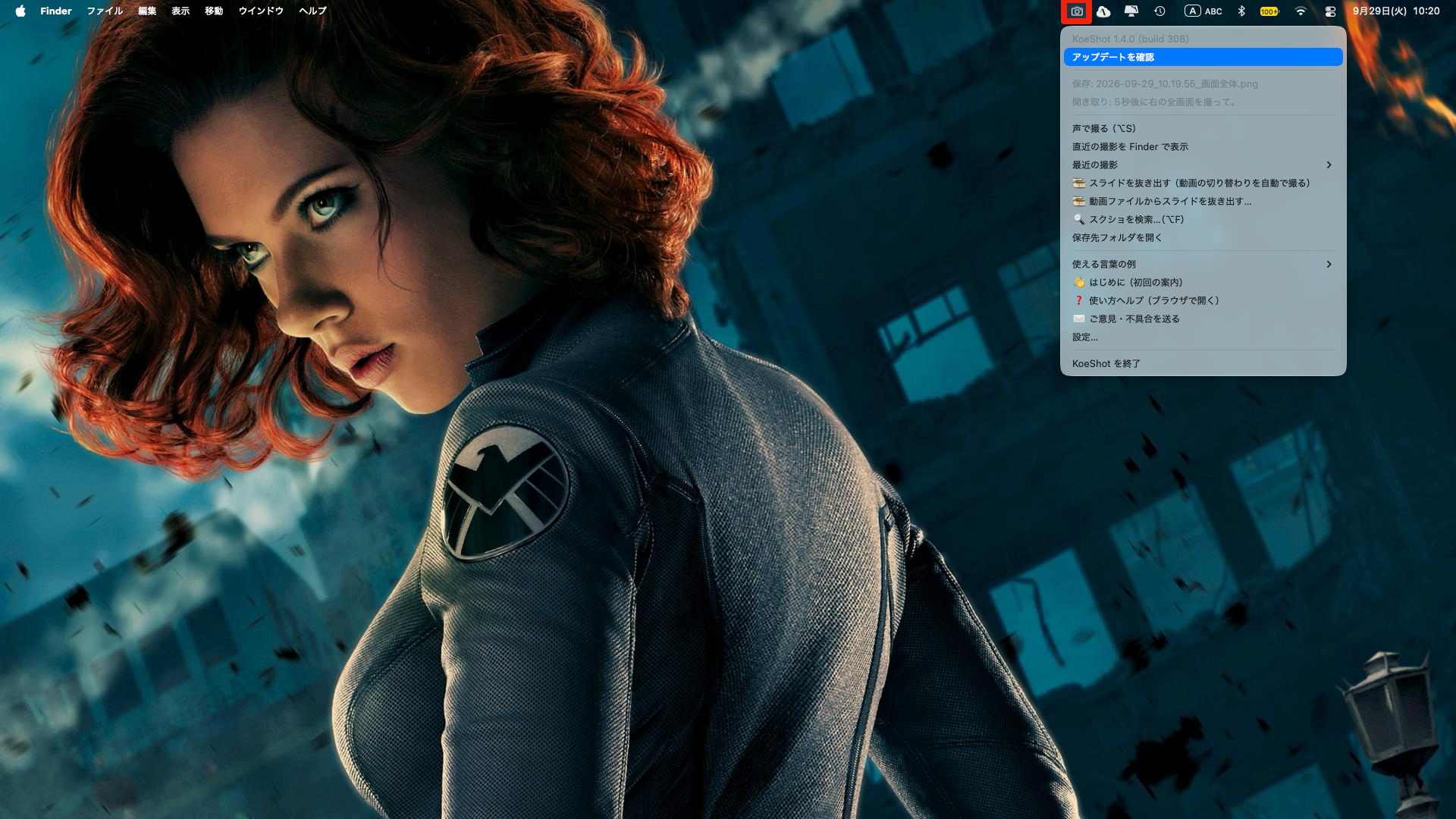
KoeShot(Mac版)を起動します。
KoeShot(Mac版)のアイコンをクリックします。
アップデートを確認をクリックします。
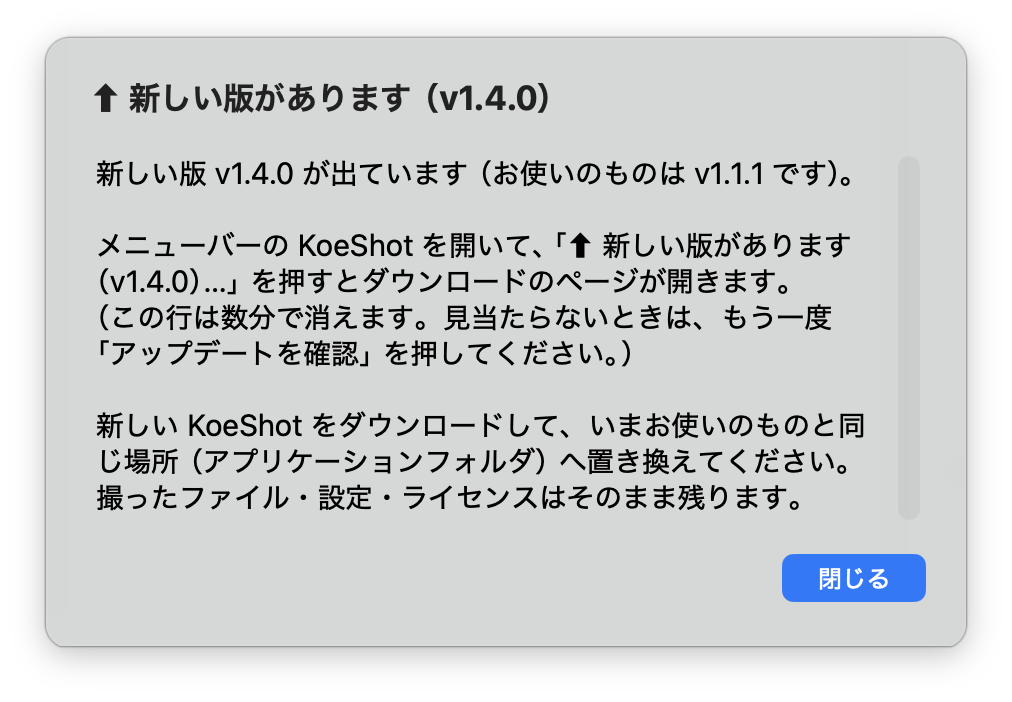
アップデートがあるメッセージが表示されますので、「閉じる」ボタンをクリックします。
もう一度、KoeShot(Mac版)のアイコンをクリックします。

「新しい版(v1.4.0)があります」をクリックします。
公式サイトのダウンロードボタンが分かり難いです。

見逃さないようにして下さい。
購入手続きへ進むの下にダウンロードリンクがあります。
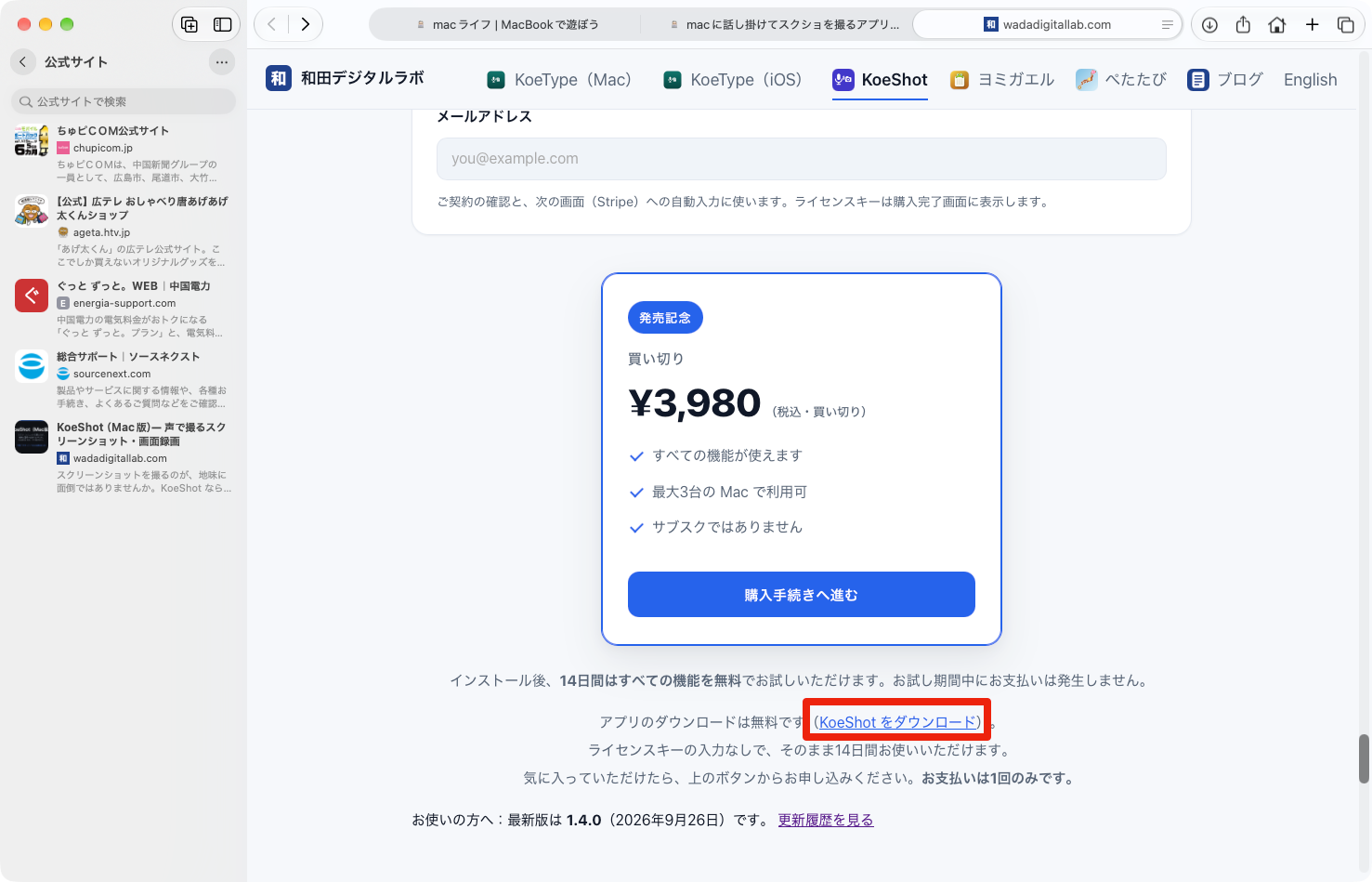
KoeShot(Mac版)の公式サイトが開きますので、下にスクロールして、ダウンロードをクリックします。
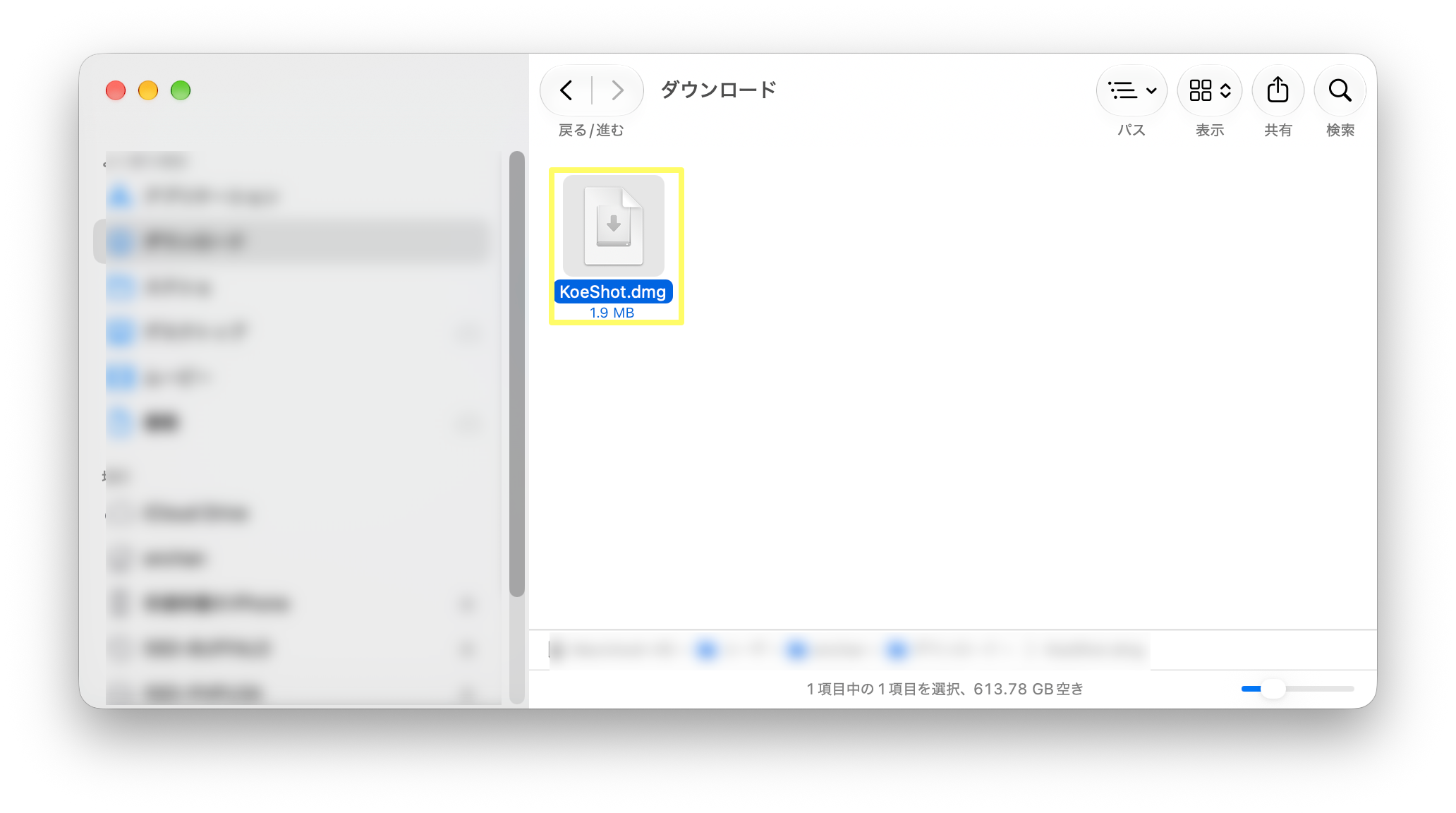
ダウンロードフォルダにKoeShot(Mac版)のファイルがダウンロードされていますので、ダブルクリックします。
インストーラーが起動します。
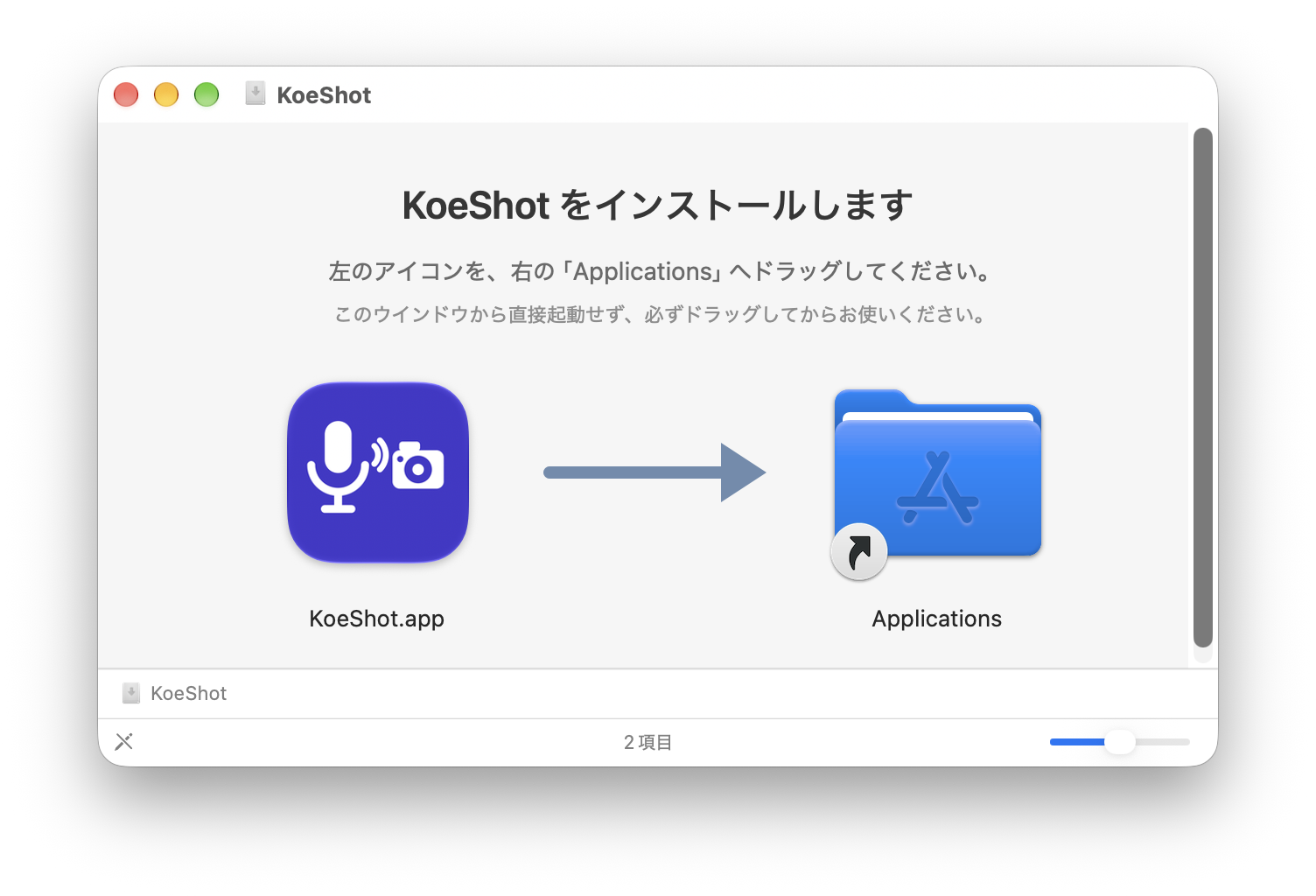
KoeShot(Mac版)のアイコンをドラッグします。
メッセージウインドウが表示されますので、「置き換える」をクリックします。
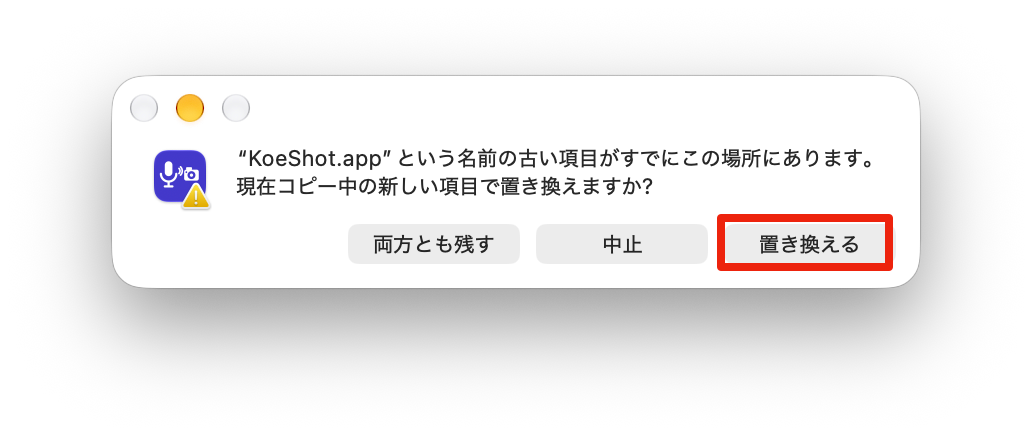
以上、アップデート完了

公式サイトは、リニューアルされて、KoeShot(Mac版)のできることが分かり易くなりました。
4コママンガで出来ることを説明
4コママンガをピックアップ
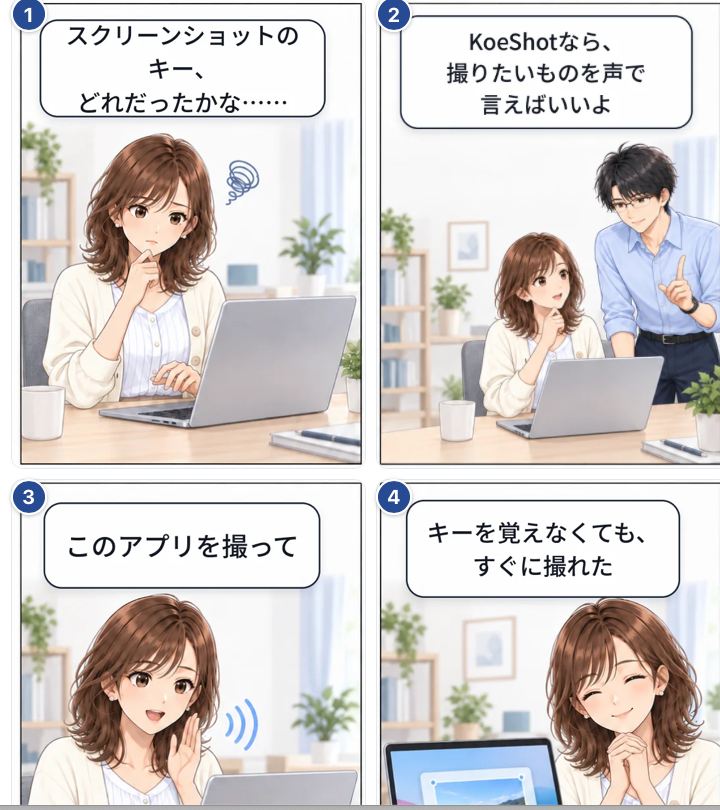
キーを覚えなくても、声で撮れます
スクリーンショットのキーを思い出す代わりに、撮りたいものをそのまま言葉にします。
長いページを自動スクロールして撮る
「このページをスクロールして撮って」と言うと、ページを動かしながら撮影します。

個人情報をぼかして撮る
「モザイクかけて撮って」と言うと、Macの中で個人情報を探し、保存の前に確認できます。



コメント