

こんにちは。

macライフのあんちゃん13です。
この記事は、macライフのあんちゃん13が和田デジタルラボさまより、ライセンスをご提供いただき作成して掲載しています。
【KoeShot(Mac版)の概要】
声で撮る、スクリーンショットを撮る・画面録画するアプリです。
ホットキー「[option+]「S」」を押して「サファリを撮って」と話すだけで撮影します。 マウスでメニューやツールチップを開いたまま、手を離さずに撮れます。
macのSafariサファリのスクロールショットを撮る設定手順
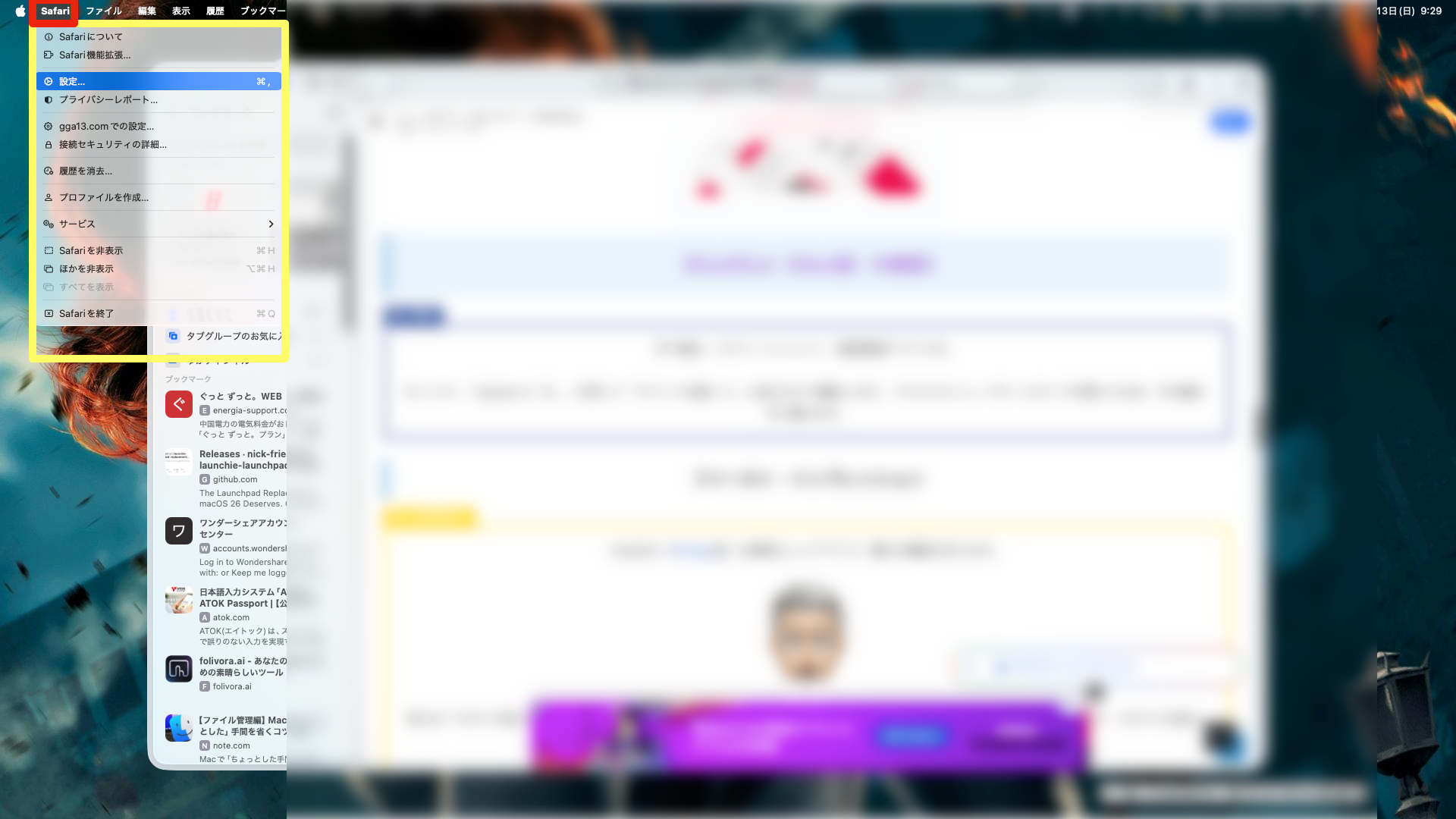
macのSafariサファリを開きます。
メニュー>Safari>設定をクリックします。
Safariの設定画面が開きますので、画面上部にある「詳細」タブをクリックします。
中で確認が出たら、許可してください。Mac のパスワードか Touch ID を求められることもあります。
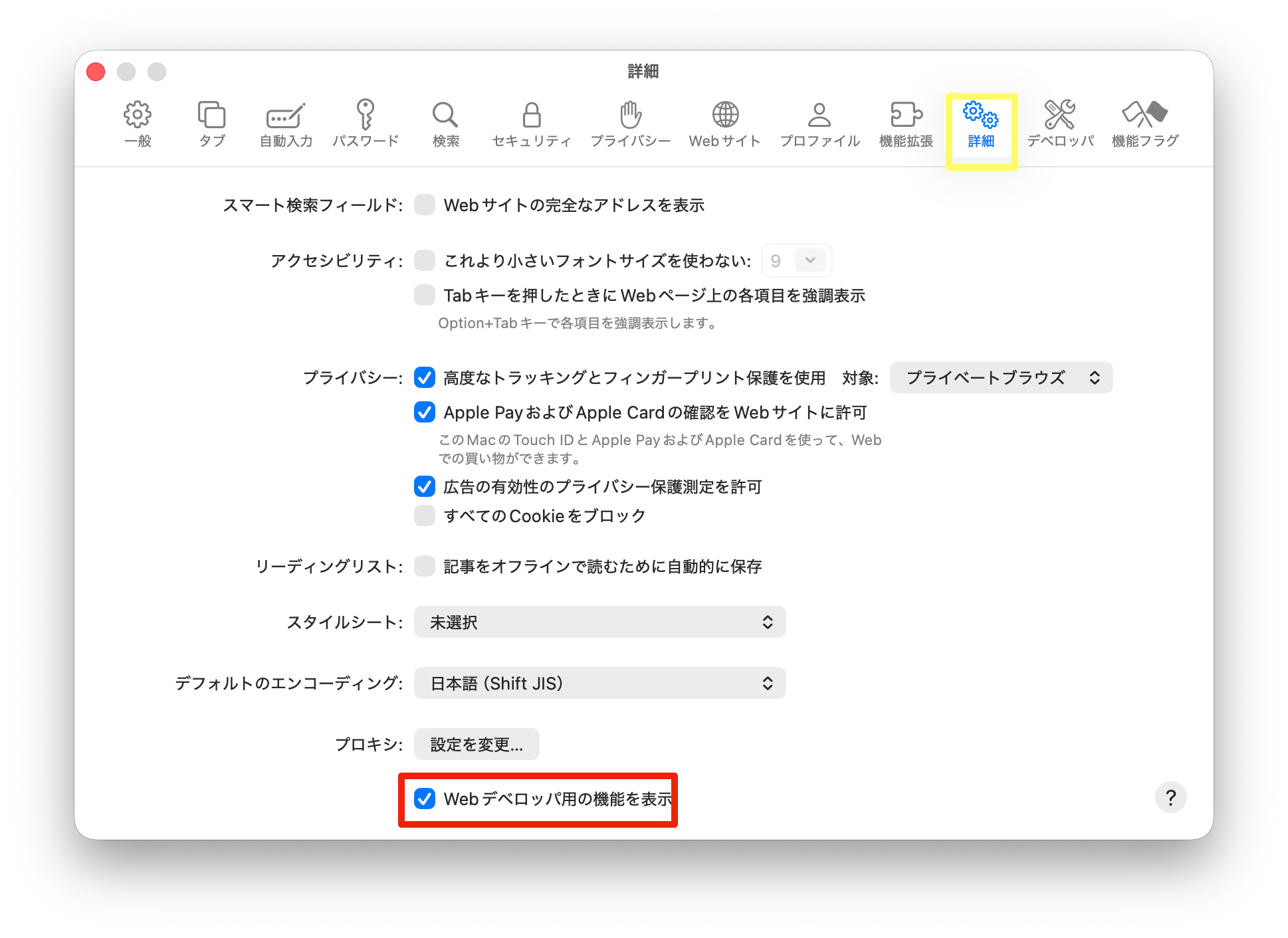
画面下部にある「Webデベロッパ用の機能を表示」を「✓」します。
Webデベロッパ用の機能を表示」を「✓」すると「デベロッパ」タブが追加されます。
黄色枠個所デベロッパタブをクリックします。
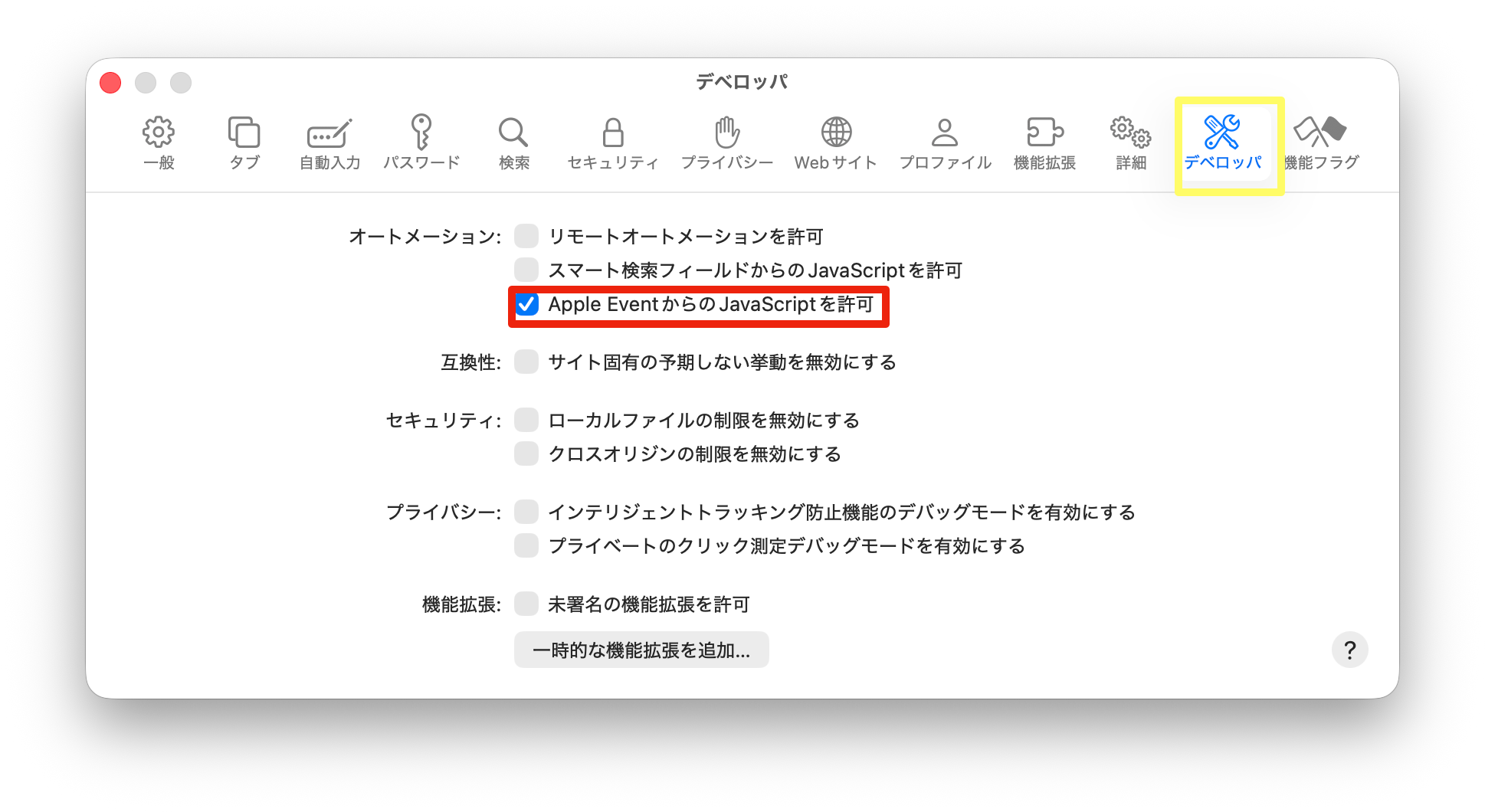
AppleEventからのJavaScriptを許可赤枠個所に「✓」をいれます。
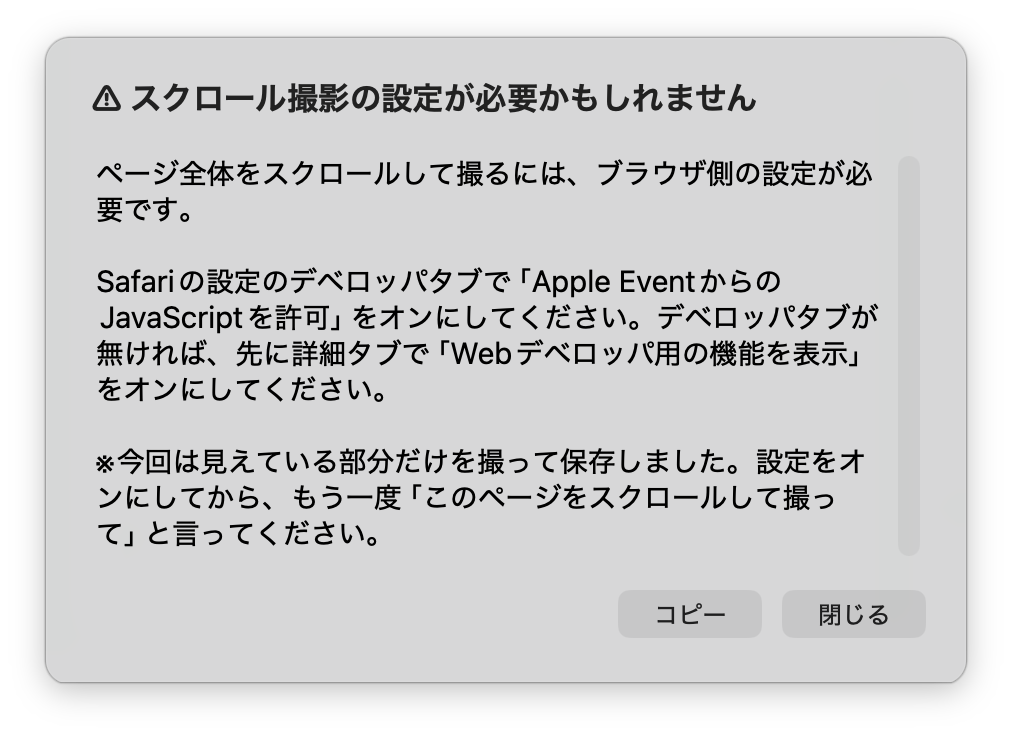
この設定をしないとSafariサファリのスクロールショットが撮れません。以下のようなエラーメッセージが表示されます。

コメント