

iPhoneSE第3世代で片手でスクショを撮る設定手順
こんにちは。

macライフのあんちゃん13です。
スポンサーリンク
iPhoneSE3では、片手でスクショを撮ることが難しいです。
電源ボタンを押したまま、ホームボタンを押さなくてはいけません。
スクショを撮るのに「iPhoneSE3」の背面をタップして、スクショを撮ることができます。
AssistiveTouch
設定>アクセシビリティー>タッチ>AssistiveTouchを「ON」にすれば、半透明なボタンが表示されて、そのボタンにアクションを割り当てすることもできます。
もちろんスクショの割り当てもできます。
ホーム画面にボタンを設定して、アクションを割り当てることもできますが、アプリのアイコンとかぶって、邪魔になることがあります。

でも、背面タップなら大丈夫
ホーム画面のアプリのアイコンを邪魔することはありません。
背面をタップして、スクショを撮る設定
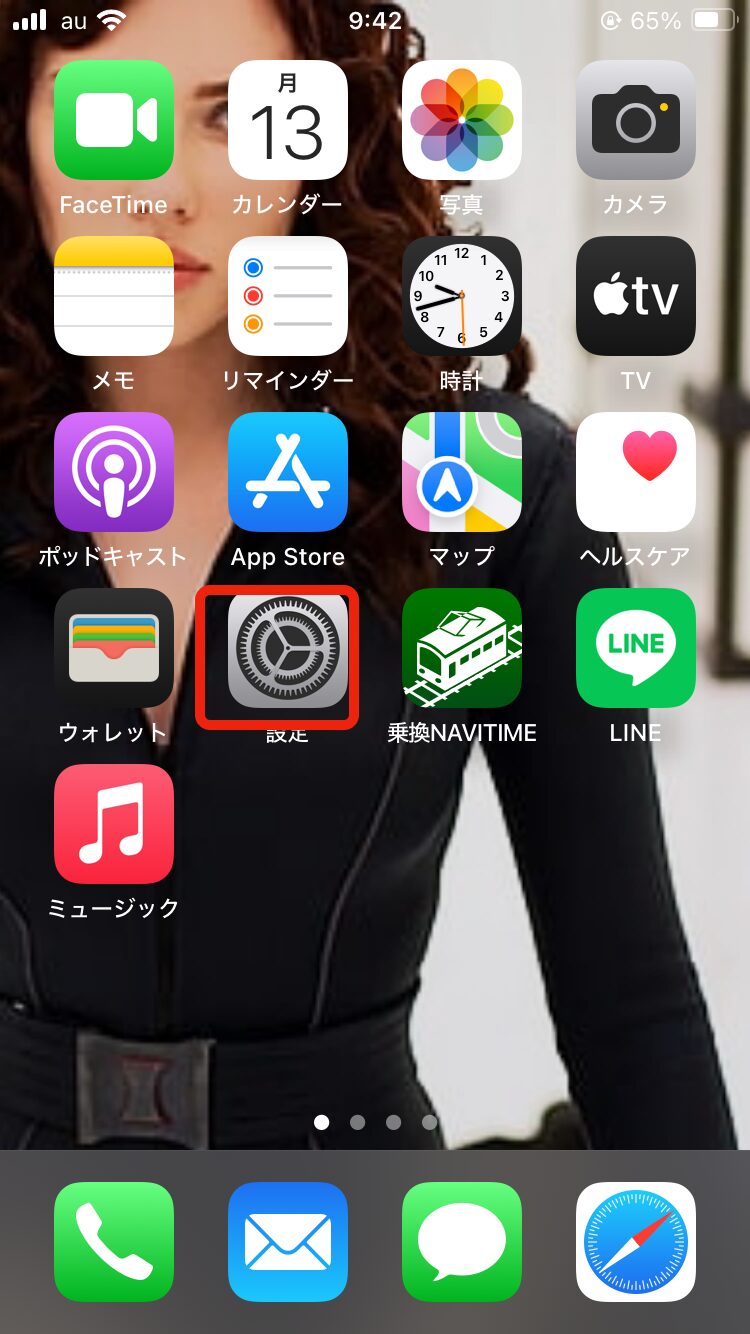
①設定アイコンをタップします。
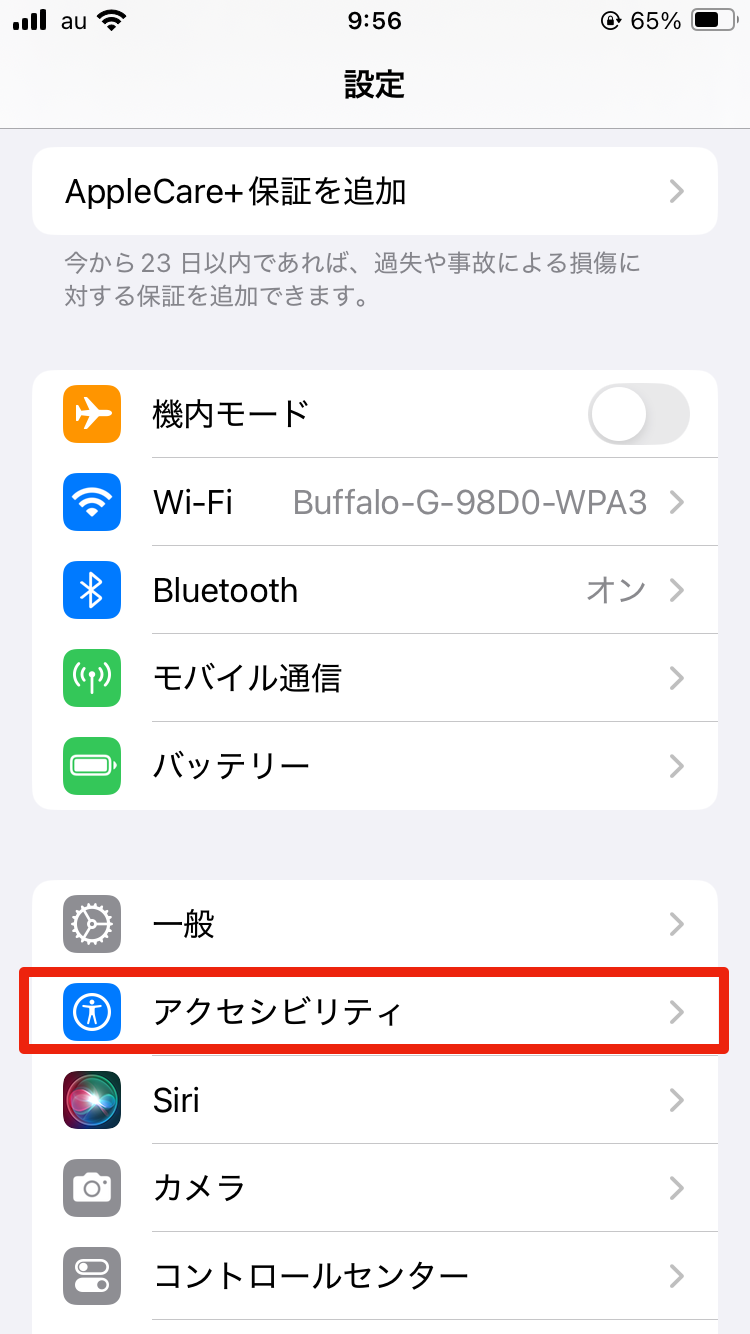
②アクセシビリティーをタップ
設定をタップして、少し下にスクロールして、アクセスビリティーをタップします。
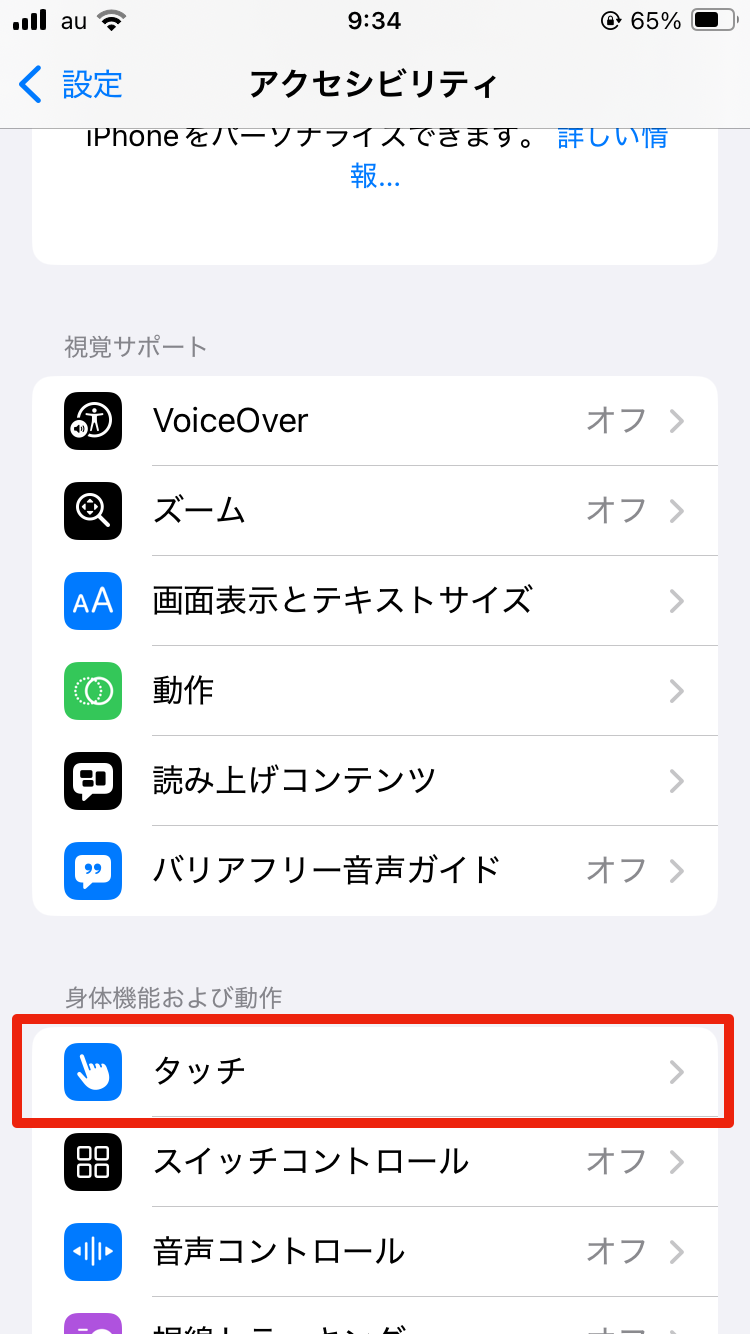
③タッチをタップ
タッチをタップします。
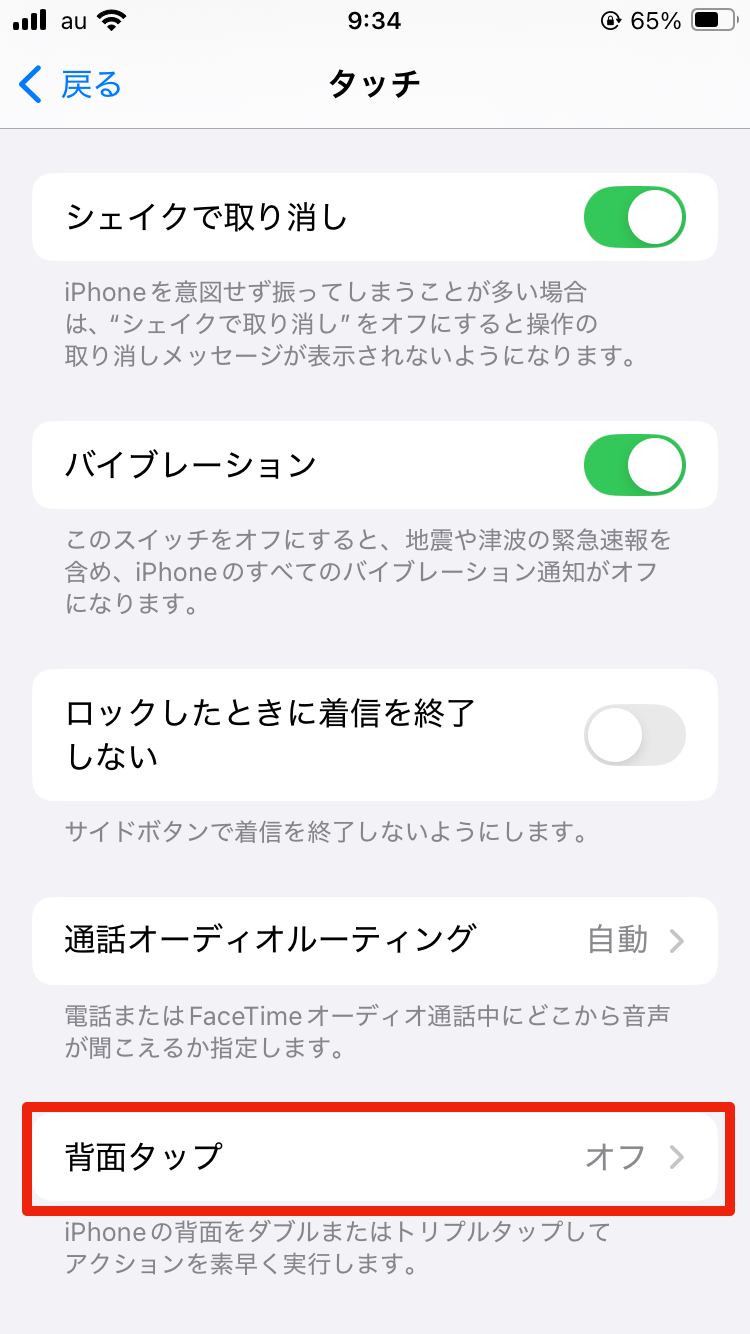
④背面タップをタップ
背面タップをタップします。
⑤ダブルタップをタップ
お好みによりダブルタップまたはトリプルタップをタップします。

⑥スクリーンショットをタップ
スクリーンショットをタップします。
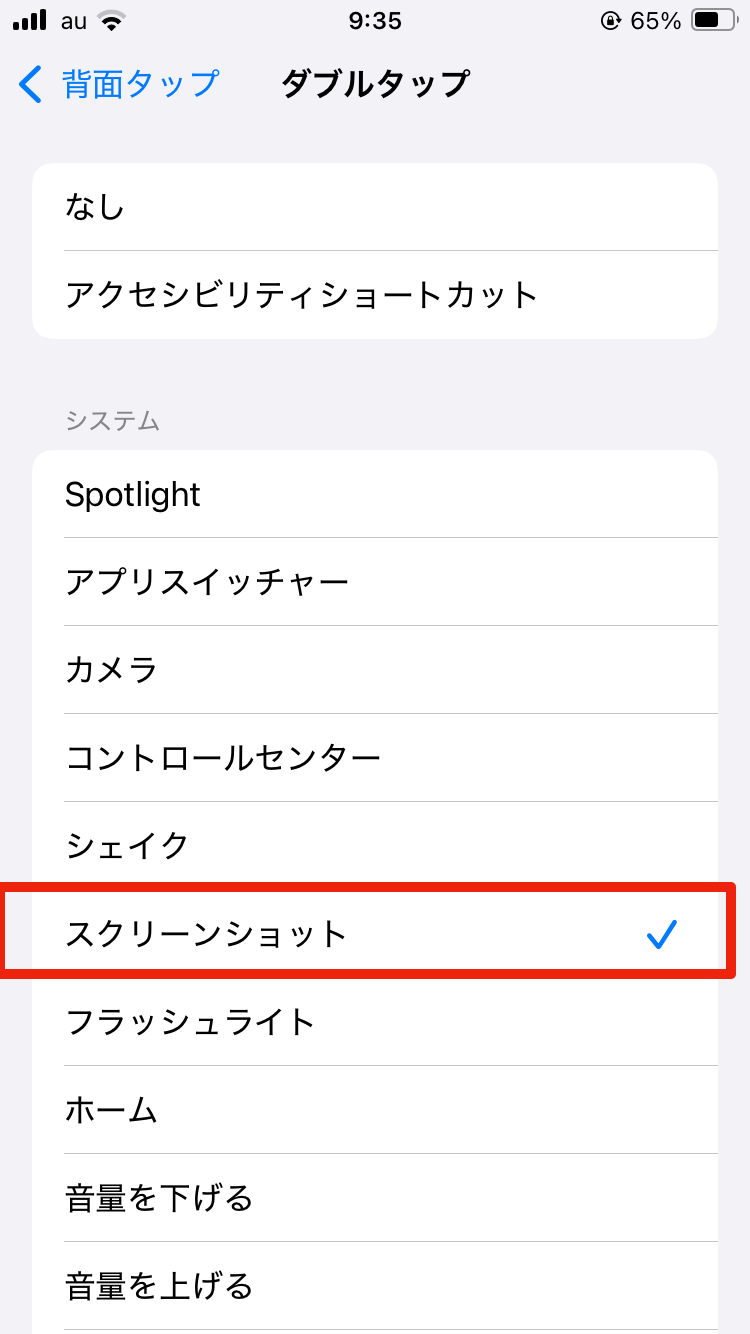
スクリーンショット以外にもアクションの割り当てができます。

以上の設定で、「iPhoneSE3」の背面をタップ」するとスクショが撮れるので、片手でスクショを撮ることができます。
スポンサーリンク


コメント