

iPhoneSE第三世代カメラ片手でズームする設定
こんにちは。

macライフのあんちゃん13です。
スポンサーリンク
せっかくiPhoneSE第三世代をかったので、できるだけ片手で操作したい。

カメラのズームイン・ズームアウトも設定次第で片手でできます。
カメラのズームを片手でする設定
設定>アクセシビリティ>タッチ>AssisTiveTouch>「ON」>メニューをカスタマイズ
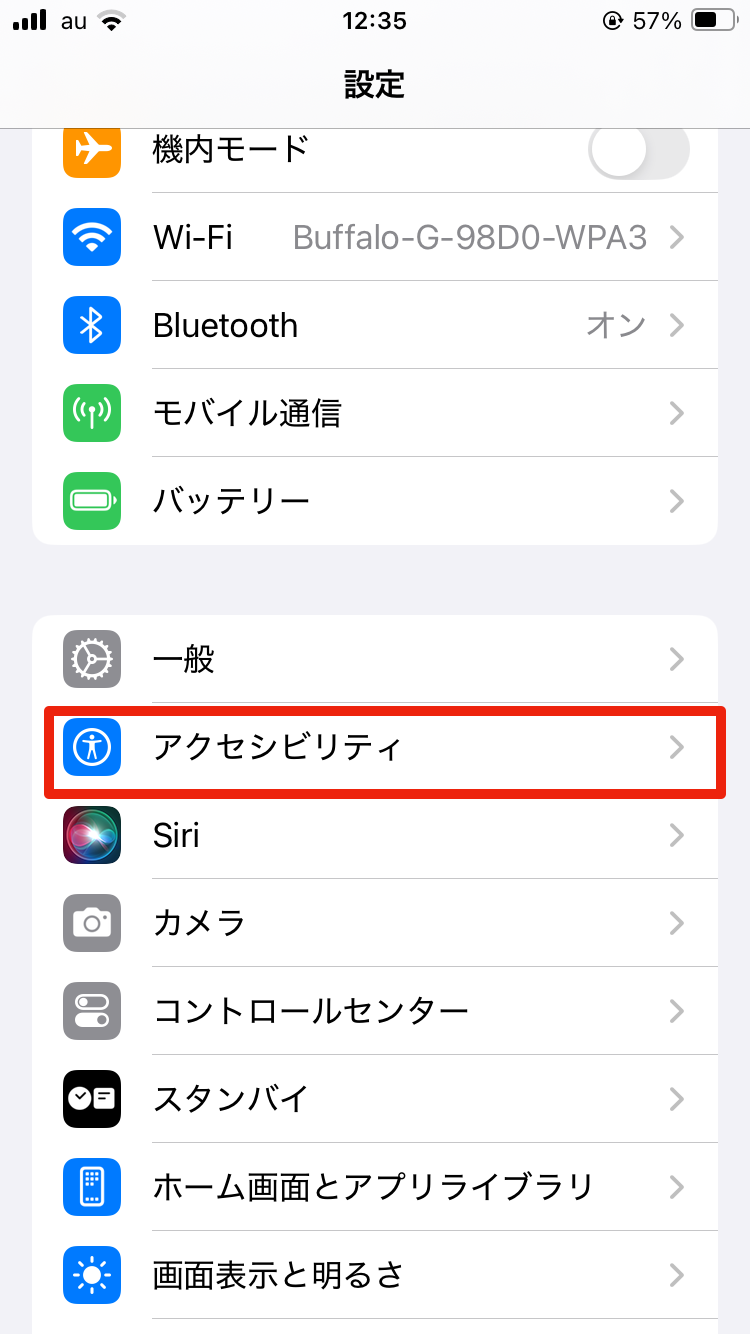
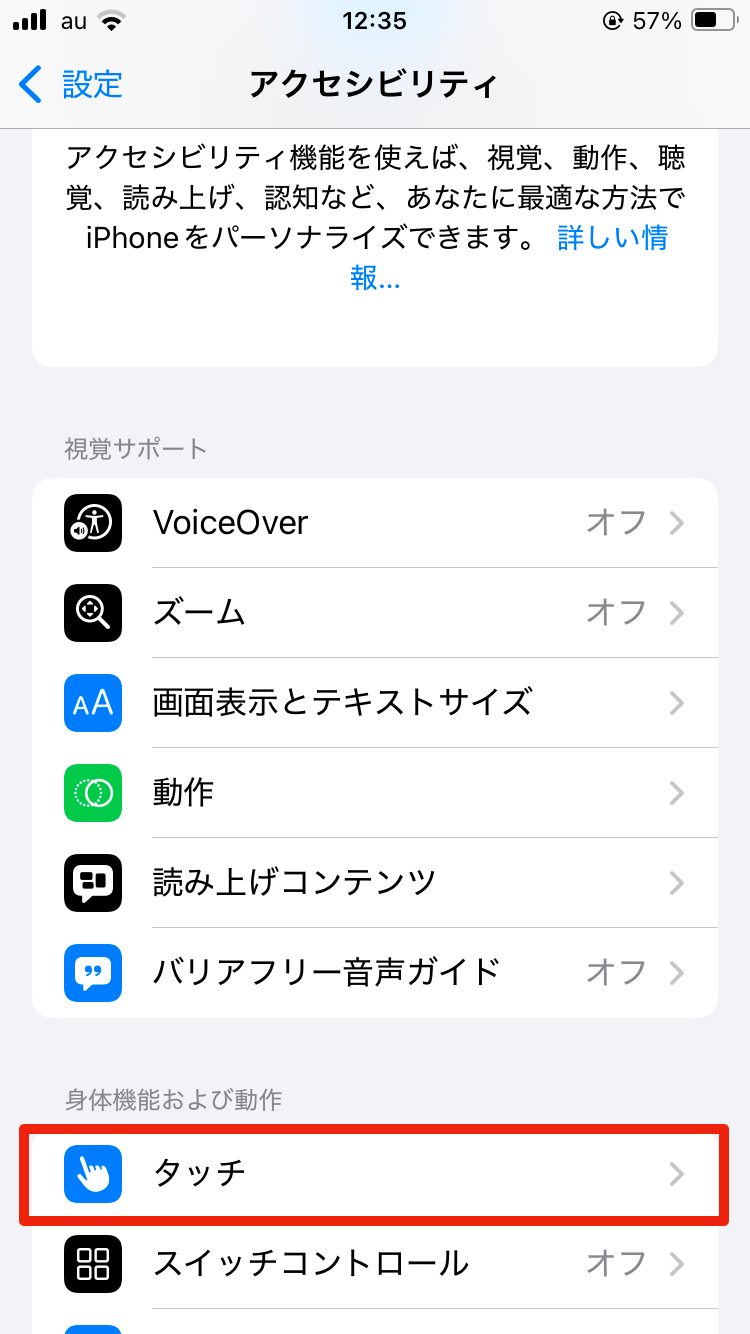
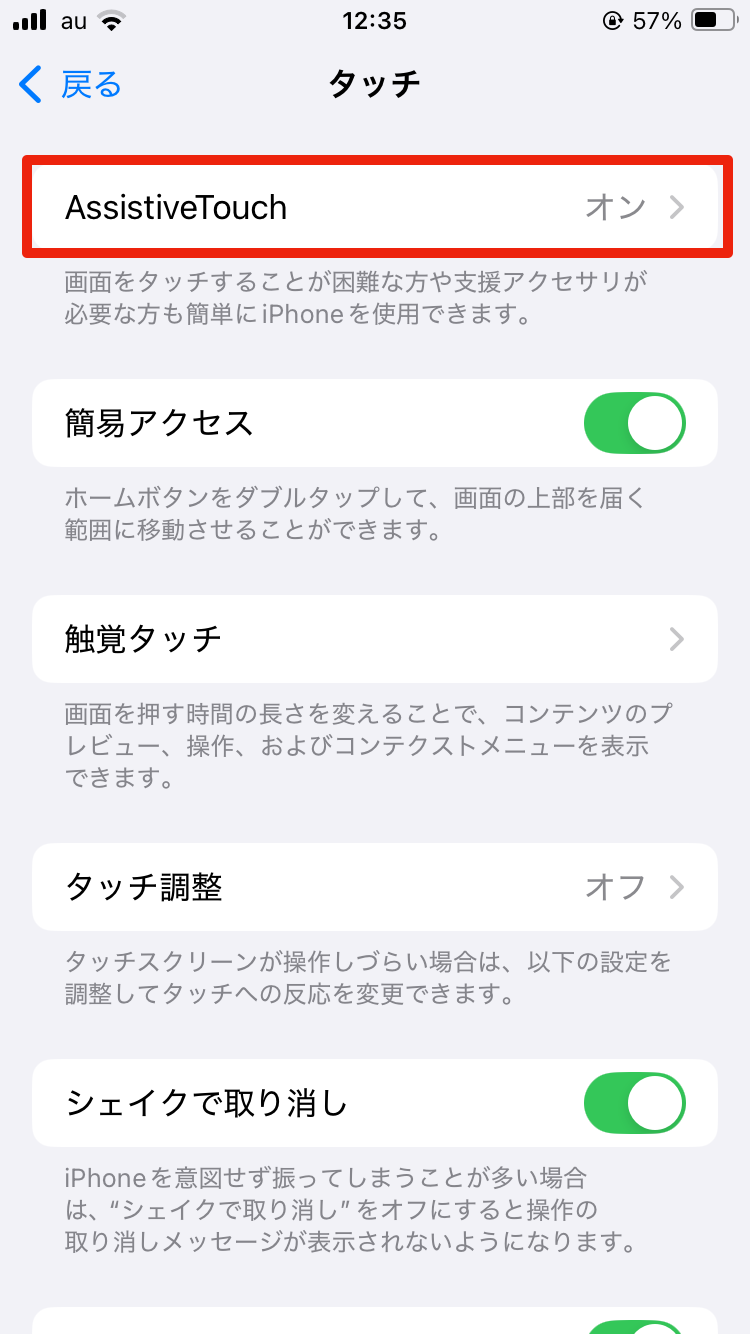
AssiaTiveTouchを「ON」にします。
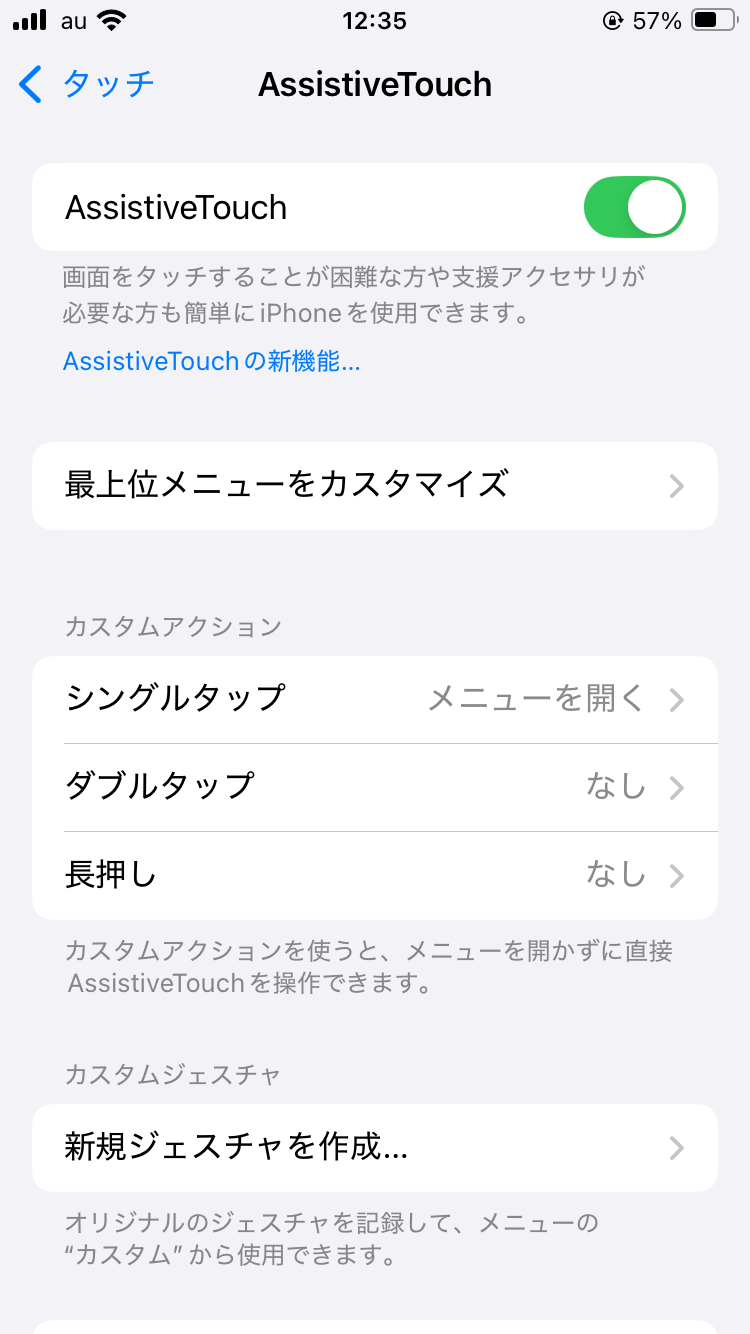
最上位メニューをカスタマイズをタップします。
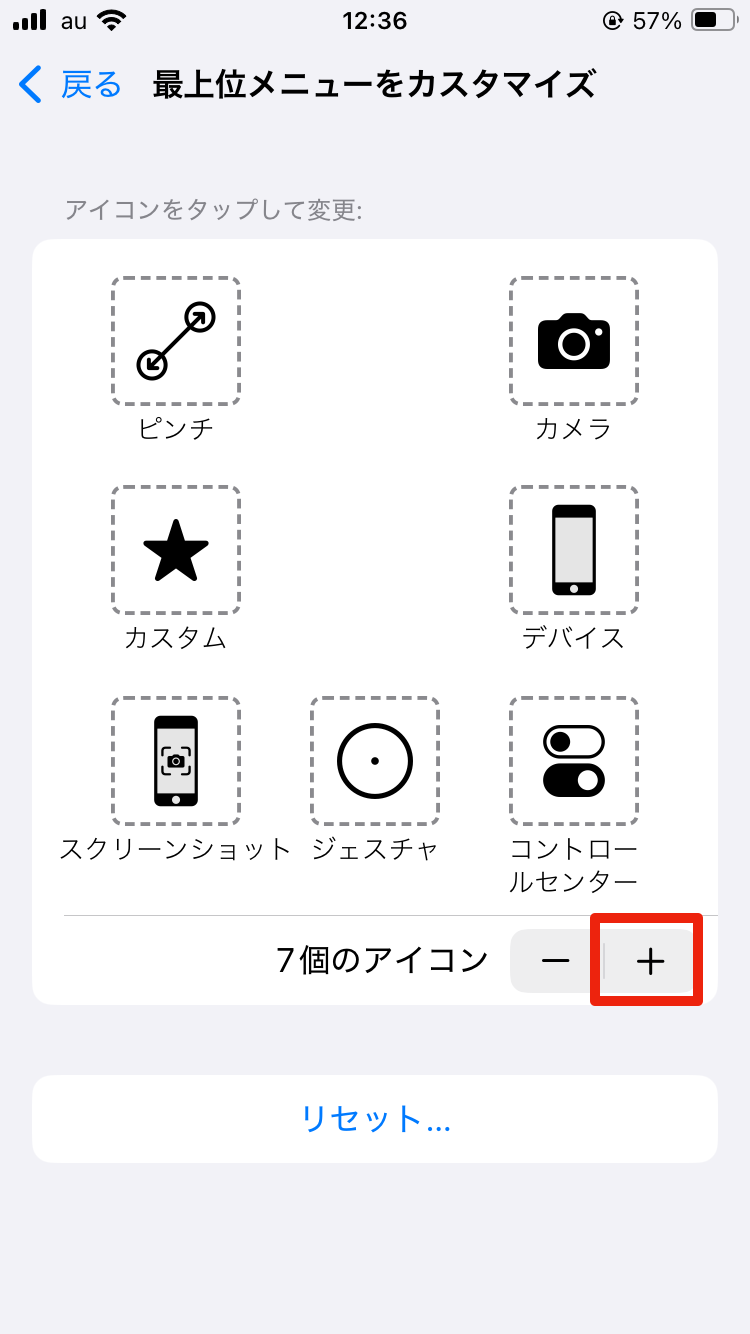
変更するアイコンをタップして、右下にある「+」をタップします。
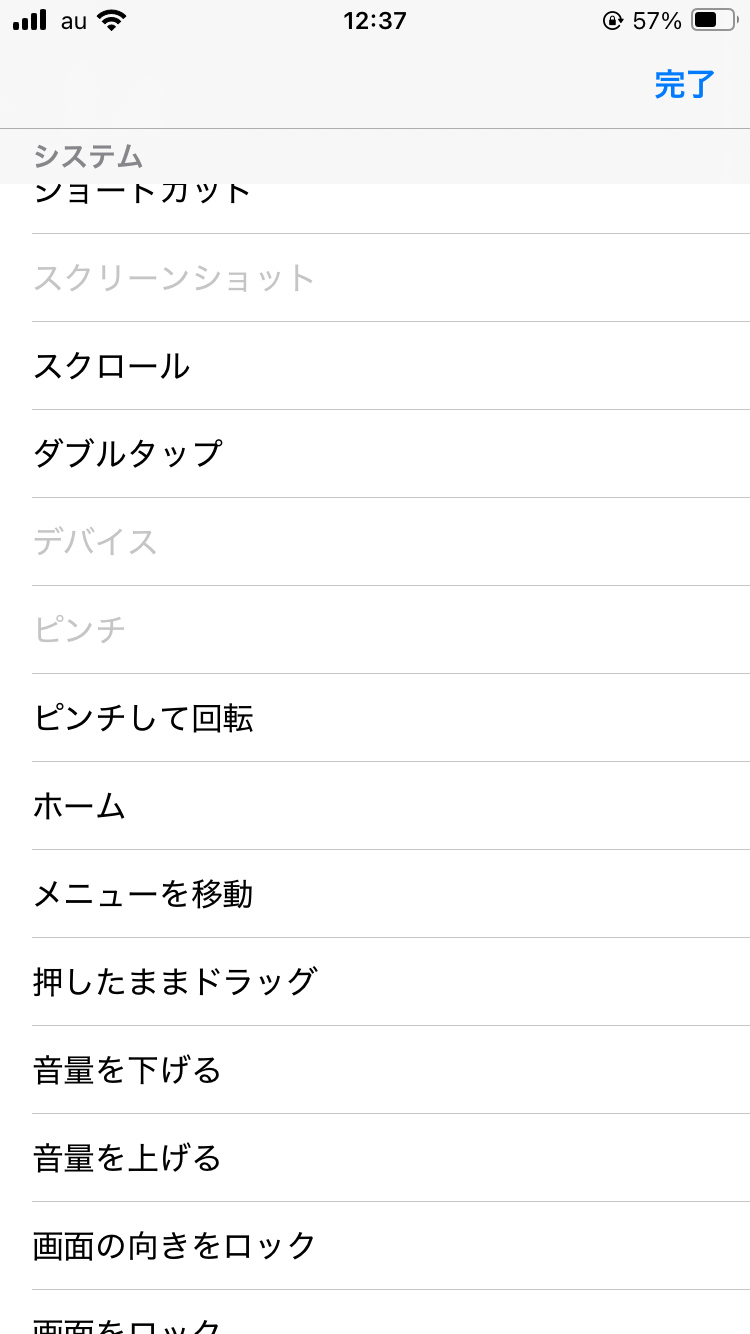
設定できるアクションが表示されますので「ピンチ」をタップして「完了」をタップします。
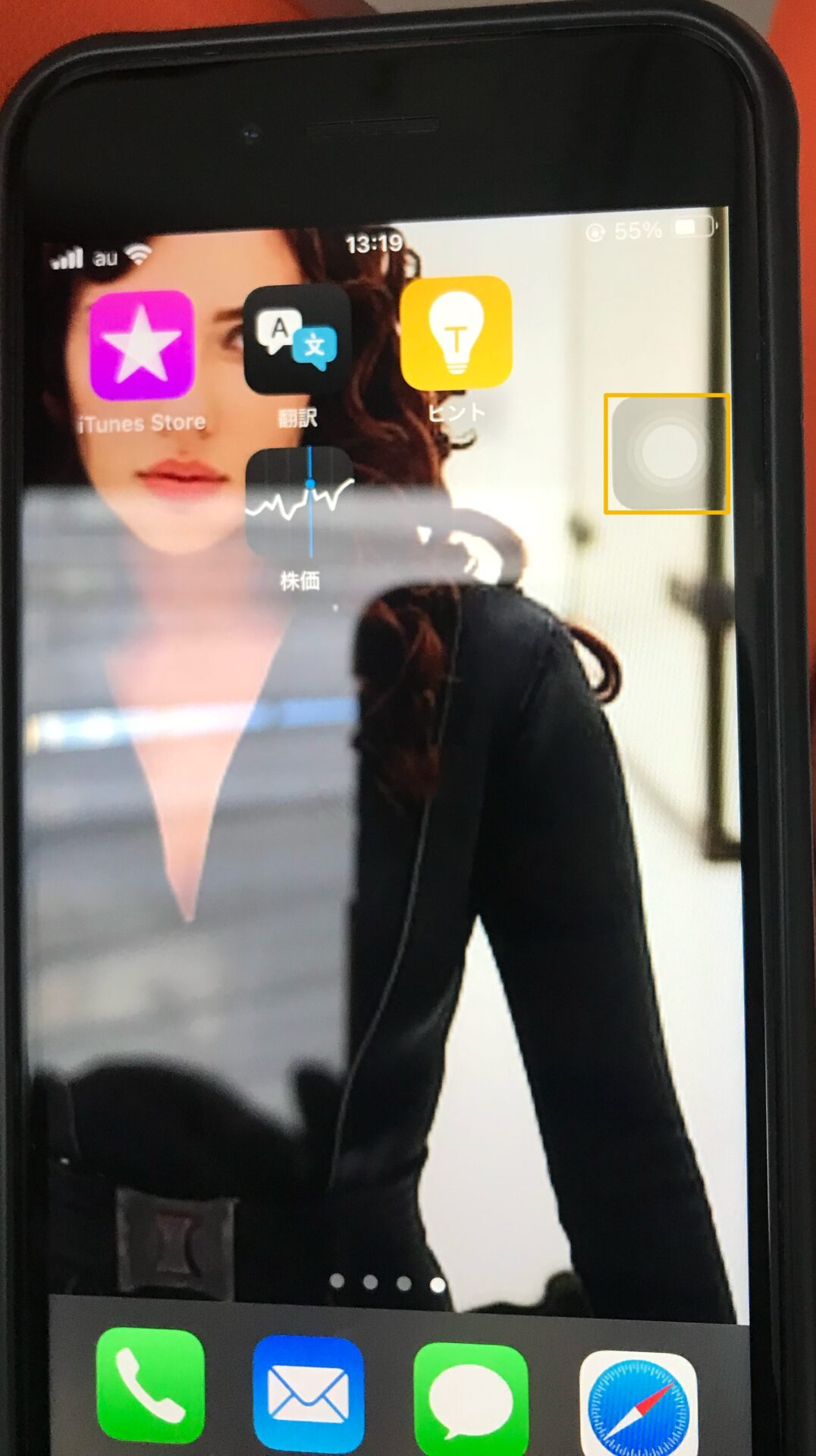
AssisTiveTouchボタンが表示されます。
AssisTiveTouchボタンをタップすると設定したアクションが表示されます。
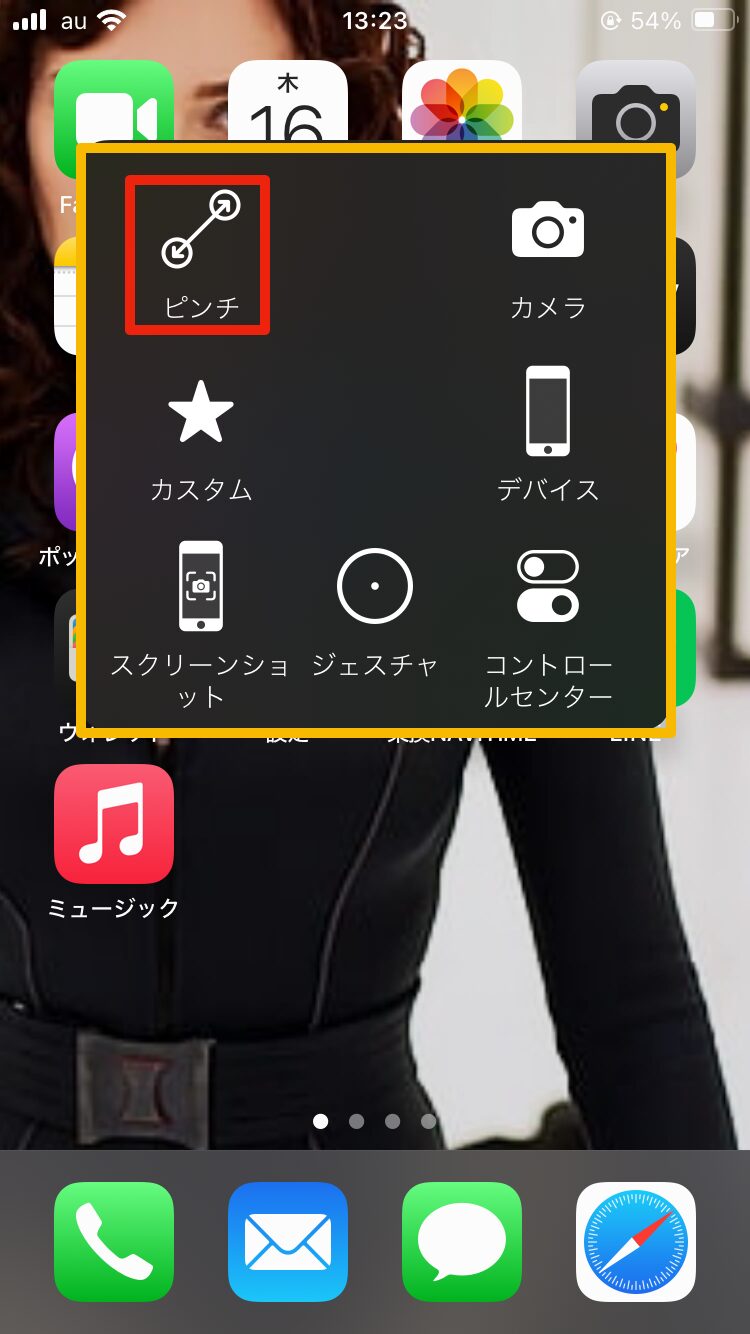
カメラを起動して、ピンチをタップします。
カメラ内にピンチのアイコンが表示されます。
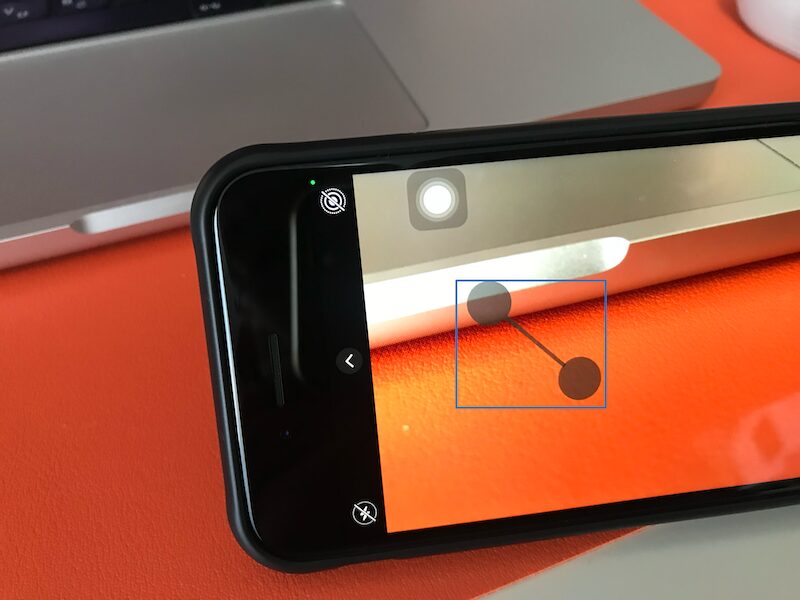
丸をドラッグして広げればズームイン狭めればズームアウトします。
スポンサーリンク


コメント