

こんにちは。

macライフのあんちゃん13です。
機能の概要
macOS Tahoe(タホ)でSpotlightが強化され、クリップボードの履歴機能が追加されました。
Spotlightを起動後、クリップボードアイコンをクリックすると、過去8時間以内にコピーしたテキストや画像、ファイルなどの項目履歴が表示され、それらを検索して直接貼り付けることが可能になります。
macOSTahoe26からの新機能
Spotligtスポットライトから
Spotligtスポットライトからの新機能は以下の4つがあります。
①command+1アプリ
②command+2ファイル
③command+3アクション
④command+4クリップボード
④command+4クリップボードの機能は初期設定では無効「OFF」になっています。
Spotlightスポットライトについて
1.Spotlightスポットライトの起動:Command + Spaceキーを押してSpotlightを起動します。
2.クリップボード機能の起動:potlightの検索フィールドの横に表示される赤枠のアイコンクリップボードアイコンをクリックします。

3.履歴の確認と利用:過去8時間以内にコピーしたテキストや画像、ファイルなどの履歴が表示されます。
4.貼り付け:履歴から必要な項目を選択し、別のドキュメントに貼り付けます。
スポンサーリンク
初期設定時のSpotligtスポットライト
デフォルトの設定
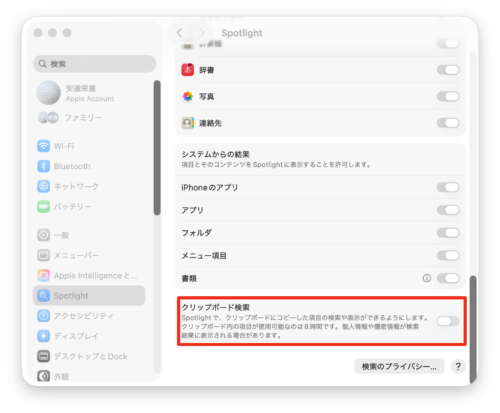
>システム設定>Spotlight>クリップボード検索「OFF」
Spotlight検索窓の右側にアイコンは3つです。

①Spotlight(スポットライト)でクリップボードを以下の手順で有効にしてください。
MacのSpotlight(スポットライト)でクリップボード履歴が起動・表示されない場合、設定の無効化やキーボードショートカットの競合が原因の可能性が高いです。
システム設定は有効になっている。場合
システムの一時的な不具合が考えられます。
再起動またはセーフモード
まず、macを再起動してください。
それでもダメなら、セーフモードで起動して問題が解消するか試してください。
Spotlightスポットライトのクリップボード検索を有効に設定
>システム設定>Spotlight>クリップボード検索「ON」
クリップボード検索を有効「ON」にすると。
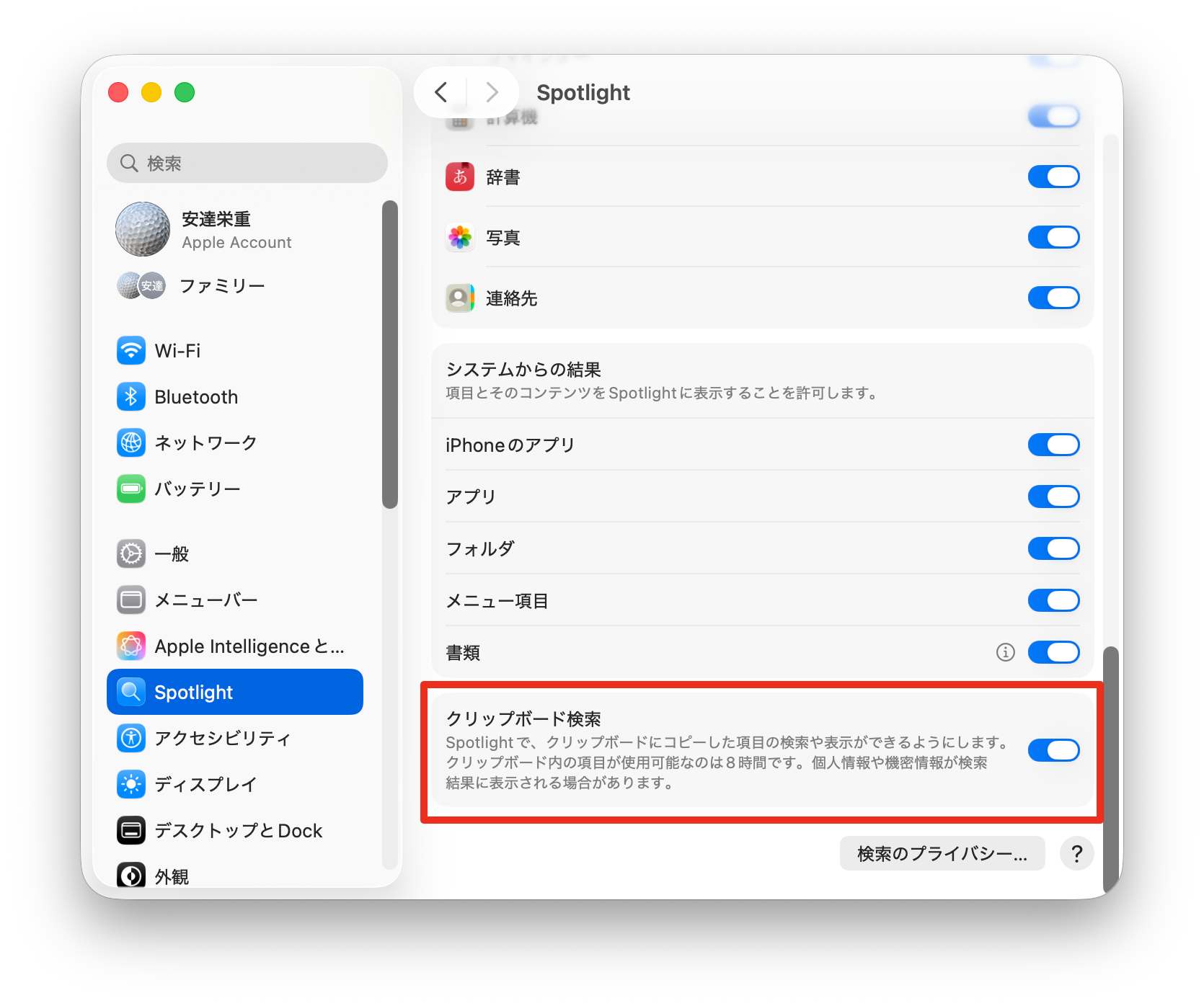
Spotlight検索窓の右側にアイコンが4つになりました。


右側にクリップボード検索のアイコンが表示されます。
ユーチューブを見ているとクリップボードの機能があるのにあれーおかしいなー
あんちゃん13のにはそんなアイコン表示されないんだけど。何でー

macOSTahoeタホ26Spotlightの新機能クリップボード検索が正常に動作しない時の対処
macを再起動してください。


コメント