

MacBookのトラックパッドのスクロールの設定 | macライフ
MacBookを買い換えたら迷うことなくクリーンインストールをしましょう移行アシスタントを使うのはNG
帰ってきたmacのローンチパッド

macOS 26 TahoeでLaunchpadがなくなって困っていませんか?
BuhoLaunchpadなら、あのシンプルな使い勝手がそのまま戻ってきます。
おなじみのLaunchpadが復活した!macOs Tahoe 26で廃止されたLaunchpadを
再現したMac用アプリです。
7日間の無料トライアル、ご購入は「buhoLaunchipadブホローンチパッド公式サイト」から

buhoLaunchipadブホローンチパッド公式サイト

MacBookのトラックパッドのスクロールの設定

mac初心者向けmacの使い方チャンネル

こんにちは。

ヤー

macライフのあんちゃん13です。

MacBookのトラックパッドのスクロール設定は、mac初心者には、少し違和感があります。

トラックパッドで指を上にスクロールすると画面は下にスクロールします。

この設定は、最初、違和感があって馴染み難いのです。

MacBookのトラックパッドのスクロールの設定変更

MacBookのトラックパッドのスクロールの設定を変更する。

システム設定>トラックパッド>スクロールとズーム>ナチュラルなスクロール

初期設定では「ON」になっています。
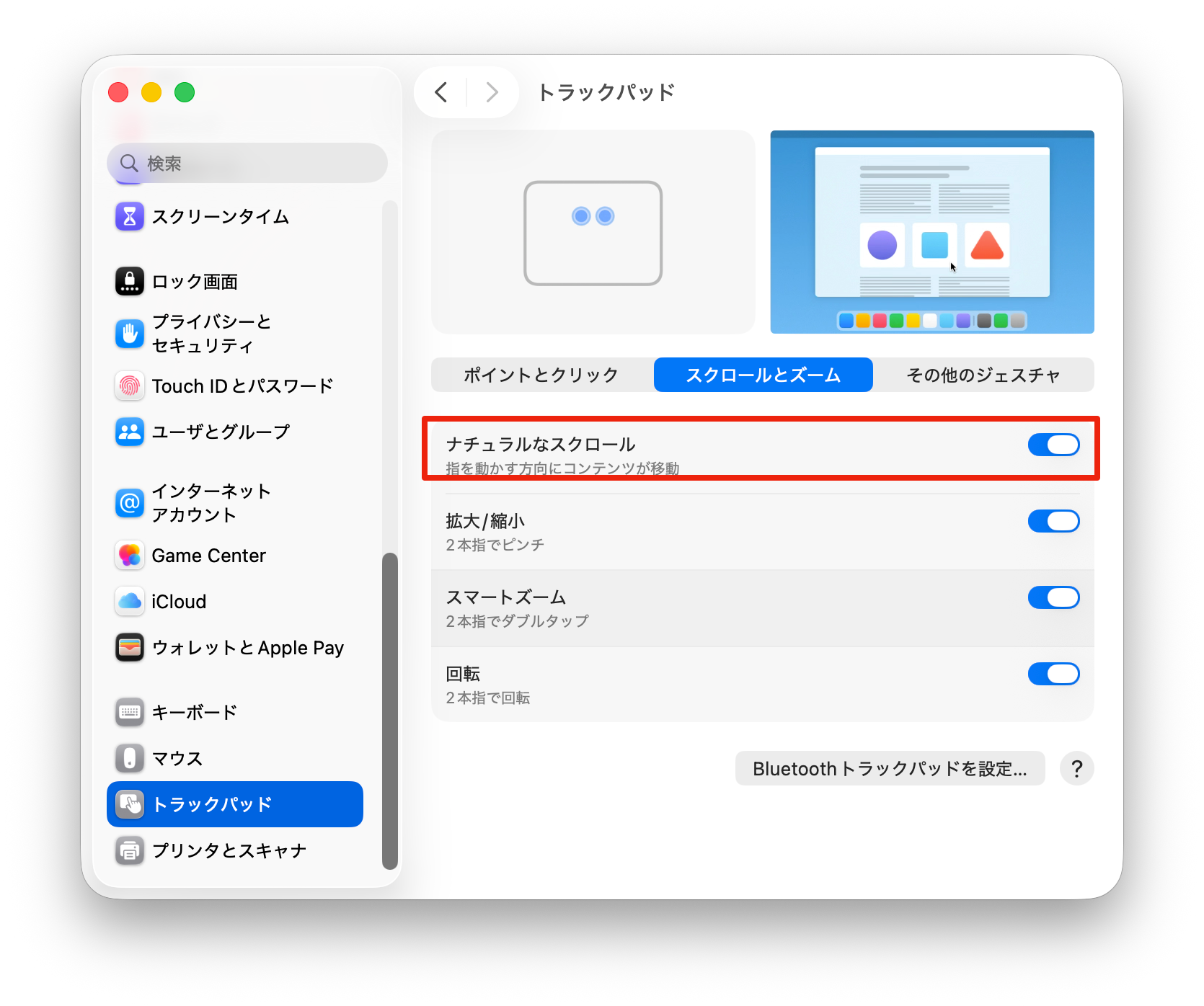
システム設定>トラックパッド>ナチュラルなスクロールを「OFF」にします。
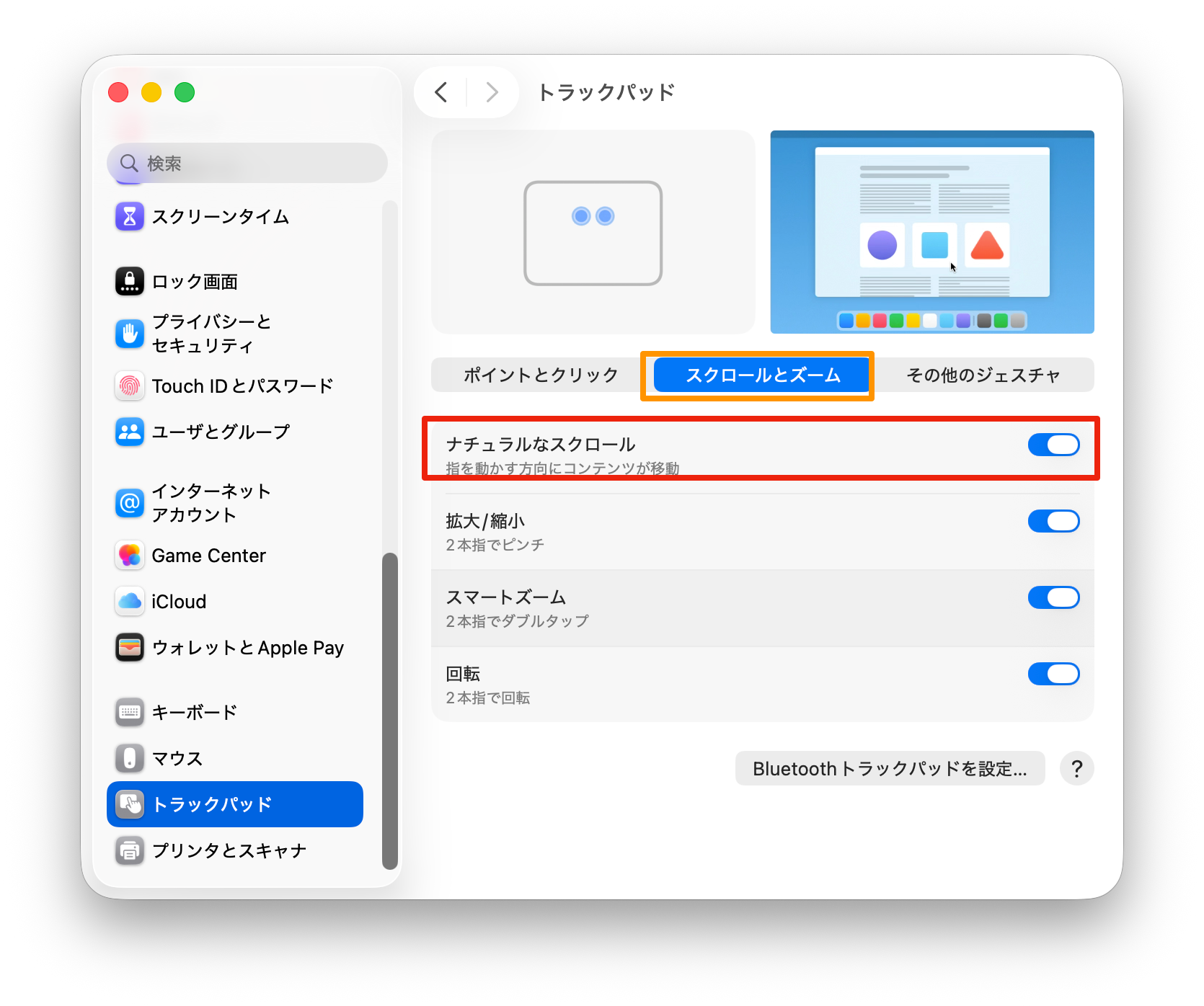
ok

コメント

Back to top
タイトルとURLをコピーしました