

こんにちは。

macライフのあんちゃん13です。
Macの動作が重くなってきた、ストレージ容量がすぐにいっぱいになる

そんな悩みを抱えていませんか?
不要ファイルを削除しても空き容量はなかなか増えず、Macの快適さはどんどん損なわれていきます。
んなときに活躍するのが、Mac専用クリーニングソフトCleanMyMacです。
この記事では、CleanMyMacの評判・口コミをはじめ、類似ソフトとの違い、主要機能の紹介、そしてライセンスをお得に購入する方法まで、初めての方にもわかりやすく解説しています。
「CleanMyMacって本当に効果あるの?」「安全なの?」「他とどう違う?」と気になっている方は、ぜひこの記事を最後までチェックしてみてください。
スポンサーリンク
どれだけ大切に使っていても、Macを長く使っているとアプリが落ちやすくなったり、起動や動作が遅くなります。
これはゴミ箱を空にしただけでは消せないジャンクファイルが蓄積されるのが原因です。
不要なファイルやジャンクファイルはストレージ容量を圧迫するだけでなく、Macの速度を低下させ、システムの不具合やエラーを引き起こすのです。
困ったら再起動という手段もありますが、再起動の度に今開いているファイルを保存するかどうかを1つずつ処理していく作業は手間で、その間は本来の作業もストップしてしまいます。
また、残念ながら再起動によるMacのパフォーマンス改善効果は一時的で根本解決できません。
そこで多くのMacユーザーが導入しているのが、Macのクリーナーソフトです。
本記事では、Macクリーナーの中でも特に評判の良い CleanMyMac についてご紹介します。
今すぐMacをお片づけ MacPawの新しいCleanMyMacを詳しく知ろう
CleanMyMacクリーンマイマック購入手順
【購入手順】
7日間無料でお試しができます。
安心で嬉しい「30日間返金保障」があります。

MacPawマックパウ公式サイトをクリックします。
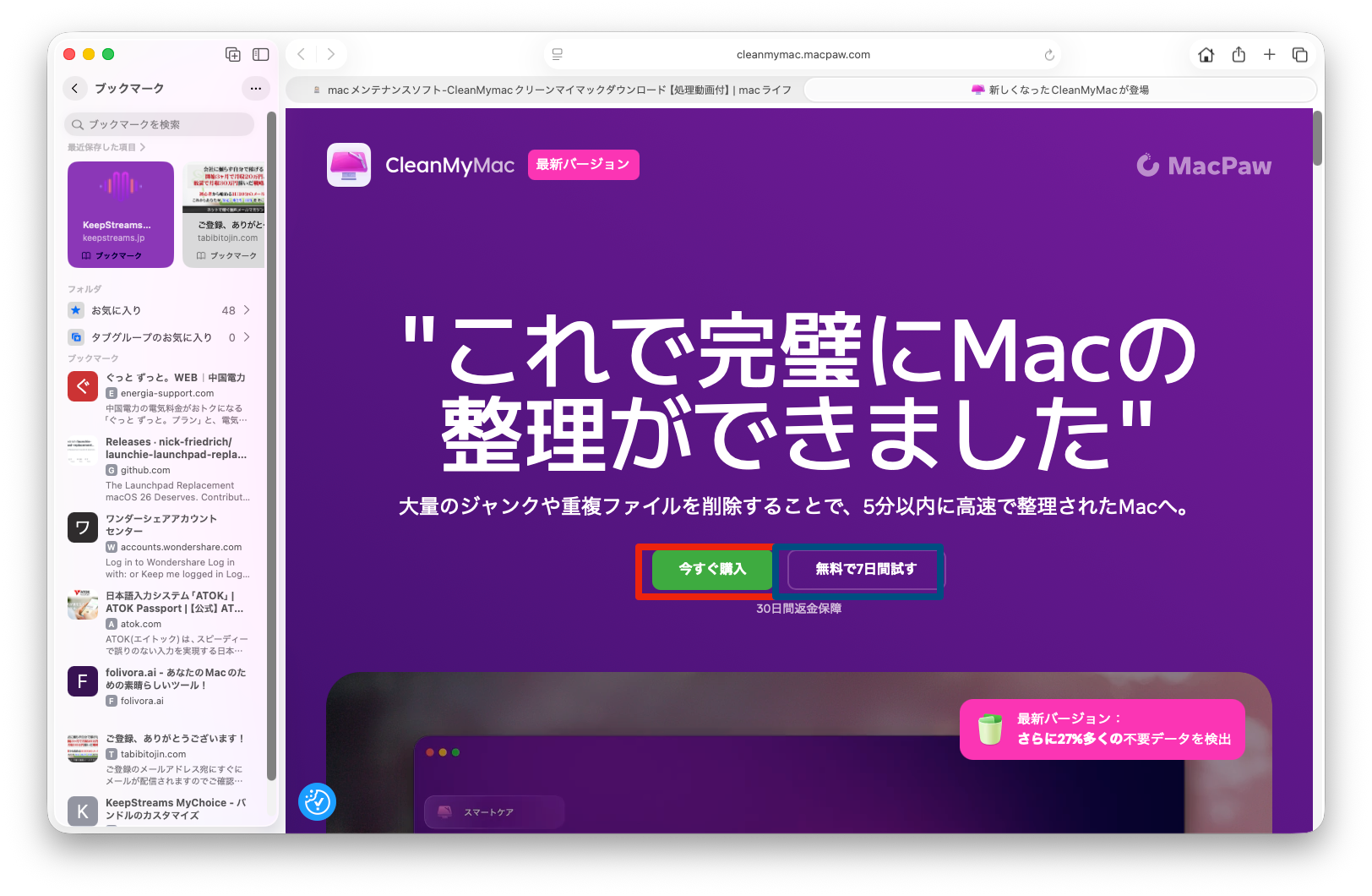
CleanMyMacの画面が表示されます。赤枠個所の「今すぐ購入」をクリックします。
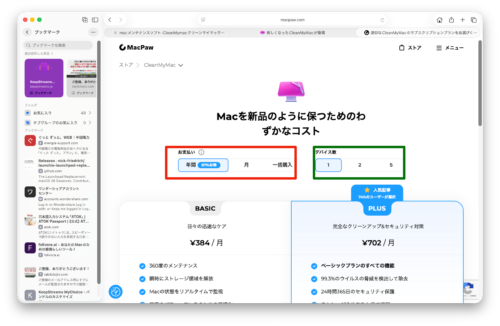
購入画面が表示されますので、
①「年間」または「月」または「一括購入」を選択します。
②ご利用になるデバイスの数を選択します。
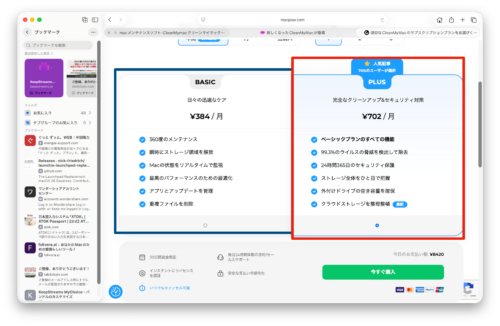
③プランを選択します。
「BASICプラン」または「PLUSプラン」
①②③を選択して、下にスクロールするとお支払い額が表示されます。
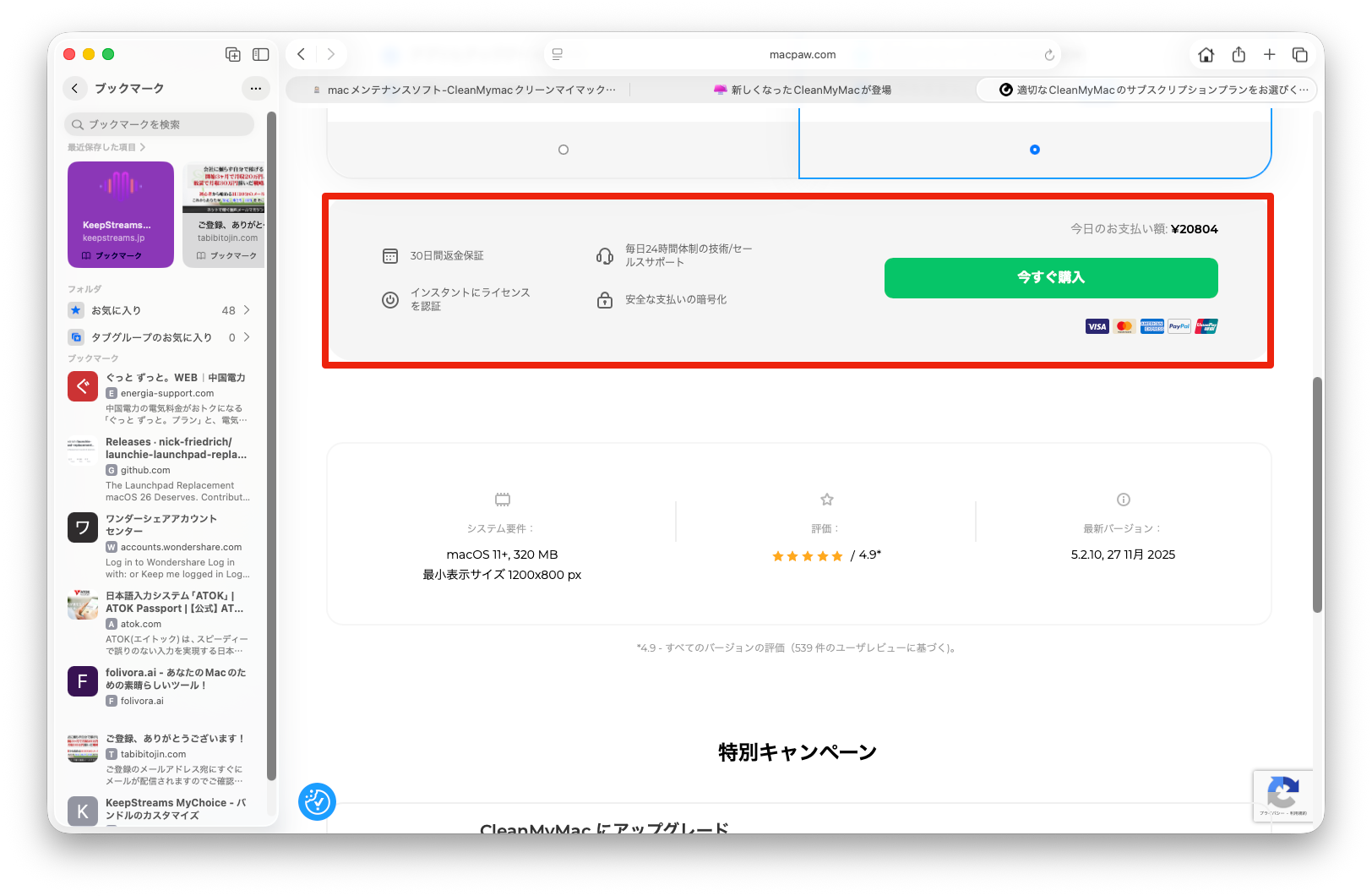
お支払い額をご確認のうえよろしければ、「今すぐ購入」ボタンをクリックします。
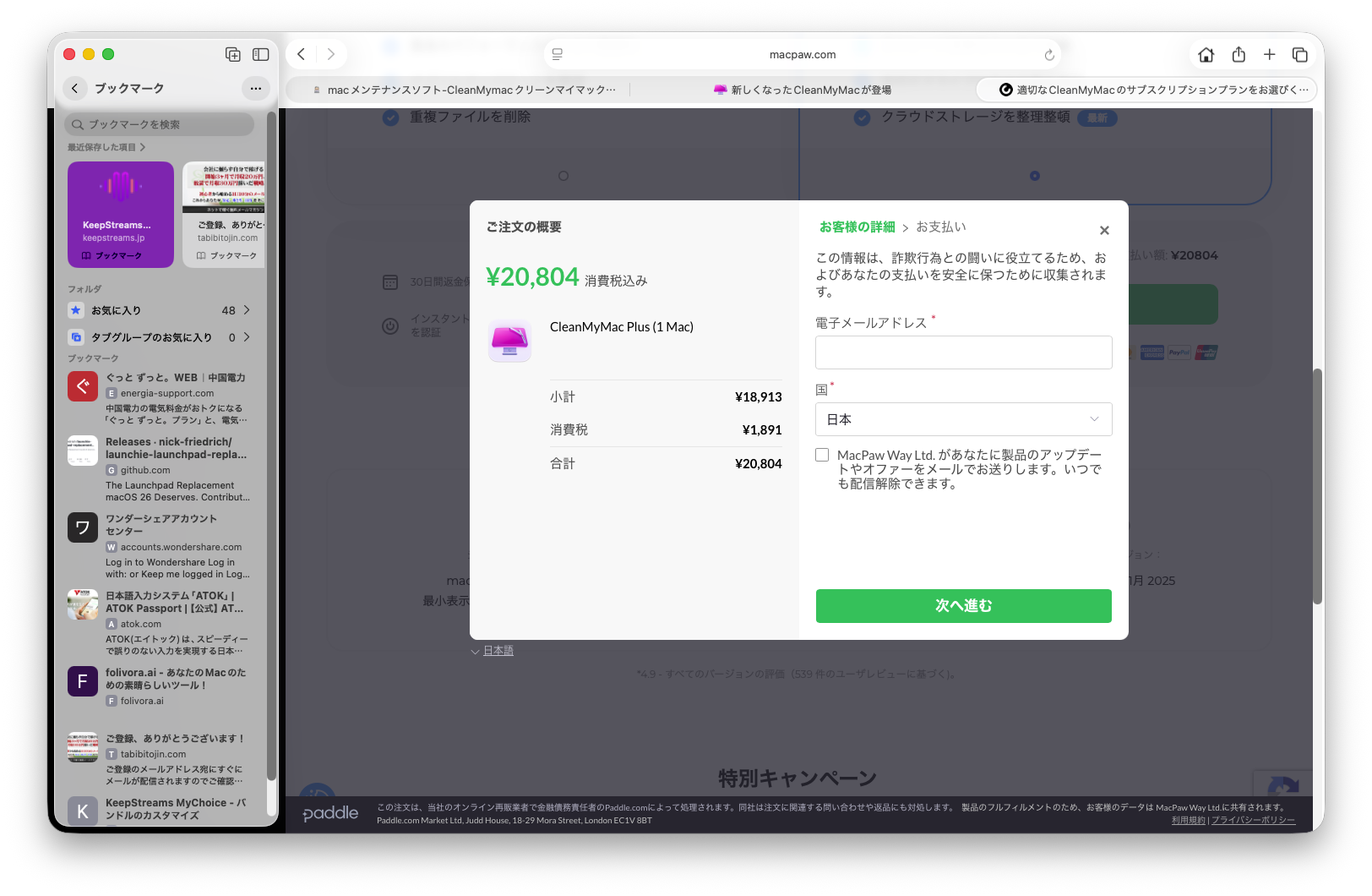
メールアドレスを入力して、国を選択して、アップデートやオファーについてのチェックボックスに✓をいれて、次へ進をクリックします。
スポンサーリンク

コメント