

こんにちは。

macライフのあんちゃん13です。

日頃macを使っていて、何となく動作が重いなぁーと感じているmacユーザー少なくないと思います。
その重くなったmacの動作を快適にしてくれるメンテナンスアプリがあります。
それが❣️macのクリーンマイマックCleanMyMacです。
スポンサーリンク
macの動作が重くなる原因
Macは様々な理由で、動作の速度が遅くなる可能性があります。

この問題を手作業で解決するには、それなりに時間が掛かります。
Macの動作が遅いのはなぜですか?
ブラウザは高機能化に伴い多くのメモリを使用するようになりました。 そして、多くのアプリがMacのメモリをたくさん使用していますが、メモリには限りがあります。そして最終的に、写真やビデオなどのメディアファイルやその他の重いデータでストレージがいっぱいになります。つまり、MacBookの動作が遅くなるのは、重いデータやメディアファイル(50%)、不要なアプリ(30%)、ブラウザのデータ(20%)が原因だと言えます。
1.バックグラウンドで動いているアプリケーションが多すぎる
Macがシンプルなタスクを処理できなくなり、「なんで使っているMacがこんなに遅いの?」という疑問を持つようになったら、最初に見るべきはアクティビティモニタです。 バックグラウンドで実行されているすべてのプロセスを追跡し、不要なものを整理することができます。
2.ストレージ容量が少なくなっている
ハードディスクに負荷がかかるほど、Macの動作が遅くなっていきます。 Macの負荷を軽減するチャンスがあるなら、ぜひ試してみましょう! それが原因なら簡単に速度を向上させることができます!
3.Mac が発熱している
Macは、最も重要なタスクを順に処理していきますが、それでも、CPUに負荷のかかるプロセスが多く発生すると、発熱してしまうことがあります。 発熱のその他の原因としては、高い周囲温度、ファンの詰まりやブロック、マルウェア、フリーズまたは応答しないアプリケーションなどがあります。
Macが熱くなっていることに気づいたら、まず直射日光を避け、適切にクリーニングすることをお勧めします。 その後、以下の修正方法を試してみましょう。
4.お使いのMacにマルウェアがないか確認する
Macの動作が遅くなることは、お使いのデバイスがマルウェアに感染していることを示す兆候の1つかもしれないことをご存知ですか?ウイルスやその他の悪質なアプリケーションは、多くのMac上で多数のバックグラウンドプロセスを実行しています。 通常、これらのプロセスは表面的には意識されませんが、多くのリソースを消費するため、コンピュータの速度が低下することも多いです。
5.ストレージが最適化されていない
Appleの開発者たちは、動作の遅いMacの問題をすでに想定しています。 Macのストレージ管理方法と最適化に関する彼らの有益な推奨事項は簡単に見つけることができます。
6.RAM の容量が不十分
AMとは、「Random Access Memory(ランダムアクセスメモリ)」の略です。 このメモリは、全てのアプリにとってエネルギー源としての役割を果たします。 ですから、「あなたのシステムはアプリケーション・メモリが不足しています」というメッセージが表示されたら、少しお金を払ってでもRAMをアップグレードするのはひとつの解決策です。 または、こんな方法で解決することができます。
7.インターネット接続が遅い
お使いのMacBookの動作が遅いのは、お使いのMacBookではなく、インターネット接続のせいであることがあります。 例えば、ウェブページの読み込みが遅かったり、インターネットからのダウンロードが必要なアプリケーションの場合、変更の適用に時間がかかったりすることがあります。 これはハードウェアの問題ではなく、接続の問題が原因である可能性があります。
8.未使用のアプリが多すぎる
ストレージの容量不足が原因でMacの動作が遅くなっている可能性があります。容量が残っているかどうかを確認してみましょう。 使われていないアプリは、ディスク容量を最も浪費するものです。 最初は役に立ちそうだと思いアプリケーションをダウンロードしますが、結果として使われず、ディスク容量を無駄に使用しているケースが多くあります。
9.使用していないログイン項目を無効にする
Macの電源を入れたとき、ログイン時に起動するアプリがありませんか? これらは「ログイン項目」または「起動時に開かれるアプリ」として知られています。。このようなアプリが同時にたくさん起動すると、Macの動作が重くなることは想像できるでしょう。 通常起動する他のアプリケーションと同様、これらのアプリケーションは必要なリソースを大量に消費します。 時には、バックグラウンド機能が許可され、ログイン時に起動していることに気づかないこともあります。
10.過剰な視覚的効果
アニメーションや豊富なグラフィックスは、非常に多くのリソースを消費します。 全てそういうものをなくしてシンプルなものにしろと行っているわけではありません。でも、高品質な見た目を表示続ける動作の遅いMacと、古い見た目を表示続けるけれど動作の速いMac、どちらがいいでしょうか? 選ぶのはあなた次第です!
まとめ
動作が重いMacを軽くして速くするための主な方法を紹介してきました。
容量スペースが無くて窮屈になっているMacを開放してあげようという意味です。
最終的には、どんなMacでも管理しなければ、リソース、メモリ、ディスクスペースを消費するゴミでいっぱいになります。
の記事を参考にして、手作業または CleanMyMac のようなアプリを使用して、お使いのMac を高速化してみましょう。
CleanMyMacクリーンマイマックでできること
CleanMyMacクリーンマイマックでには、以下のような対策をしてくれます。

CleanMyMacクリーンマイマックの3ステップ
ステップ①
CleanMyMacクリーンマイマックのアイコンをクリックしてアプリを起動します。
ステップ②

CleanMyMacクリーンマイマックが起動したら丸いスキャンボタンをクリックします。
macの状態のスキャニングが始まります。
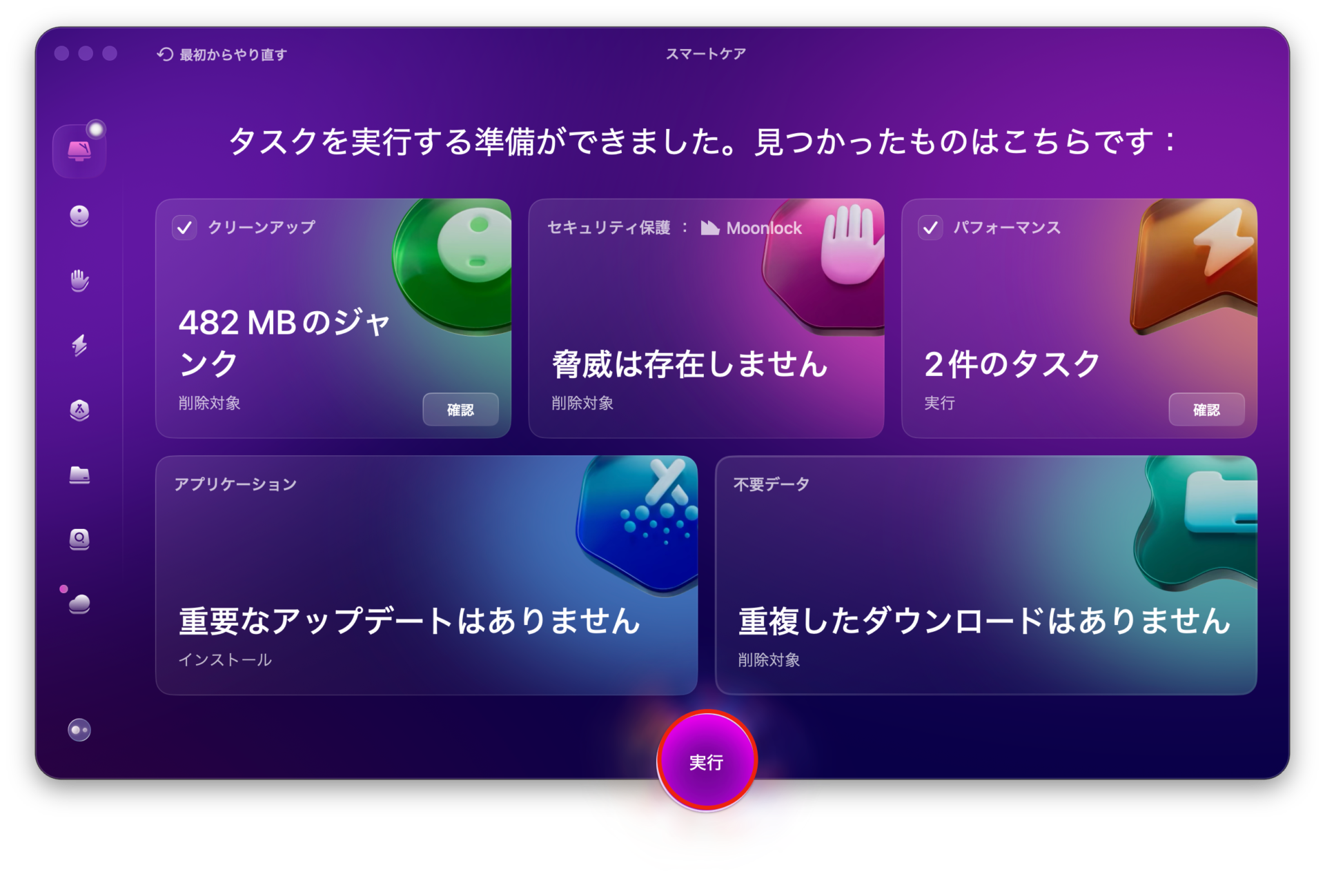
スキャニングが終了すると丸い実行ボタンになります。
ステップ③
実行ボタンをクリックします。
処理完了
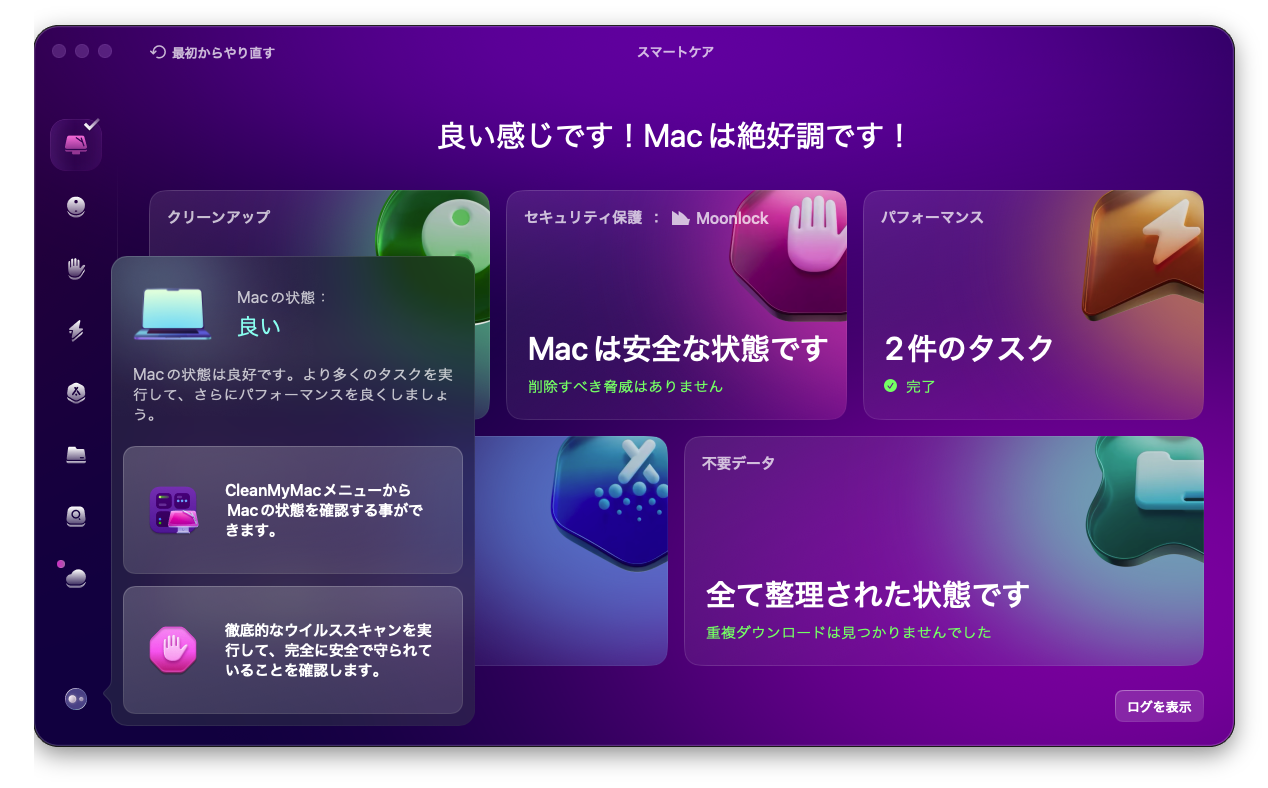
以上で処理が完了します。

CleanMyMacクリーンマイマックの処理動画
CleanMyMacクリーンマイマックの処理を動画でご覧下さい。
機能説明動画
CleanMyMacクリーンマイマックのご購入はコチラから
7日間無料お試しできます。


【購入手順】
7日間無料でお試しができます。
安心で嬉しい「30日間返金保障」があります。
MacPawマックパウ公式サイトをクリックします。
CleanMyMacの画面が表示されます。赤枠個所の「今すぐ購入」をクリックします。
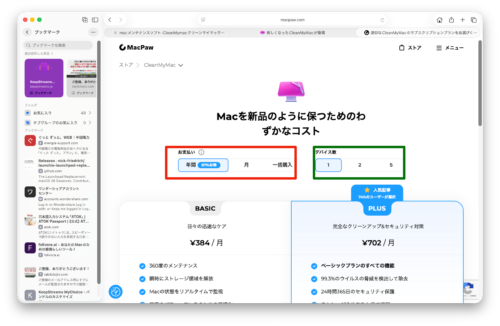
購入画面が表示されますので、
①「年間」または「月」または「一括購入」を選択します。
②ご利用になるデバイスの数を選択します。
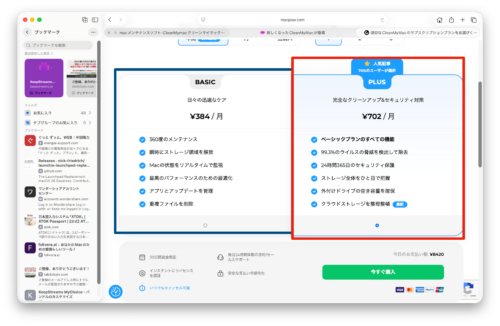
③プランを選択します。
「BASICプラン」または「PLUSプラン」
①②③を選択して、下にスクロールするとお支払い額が表示されます。
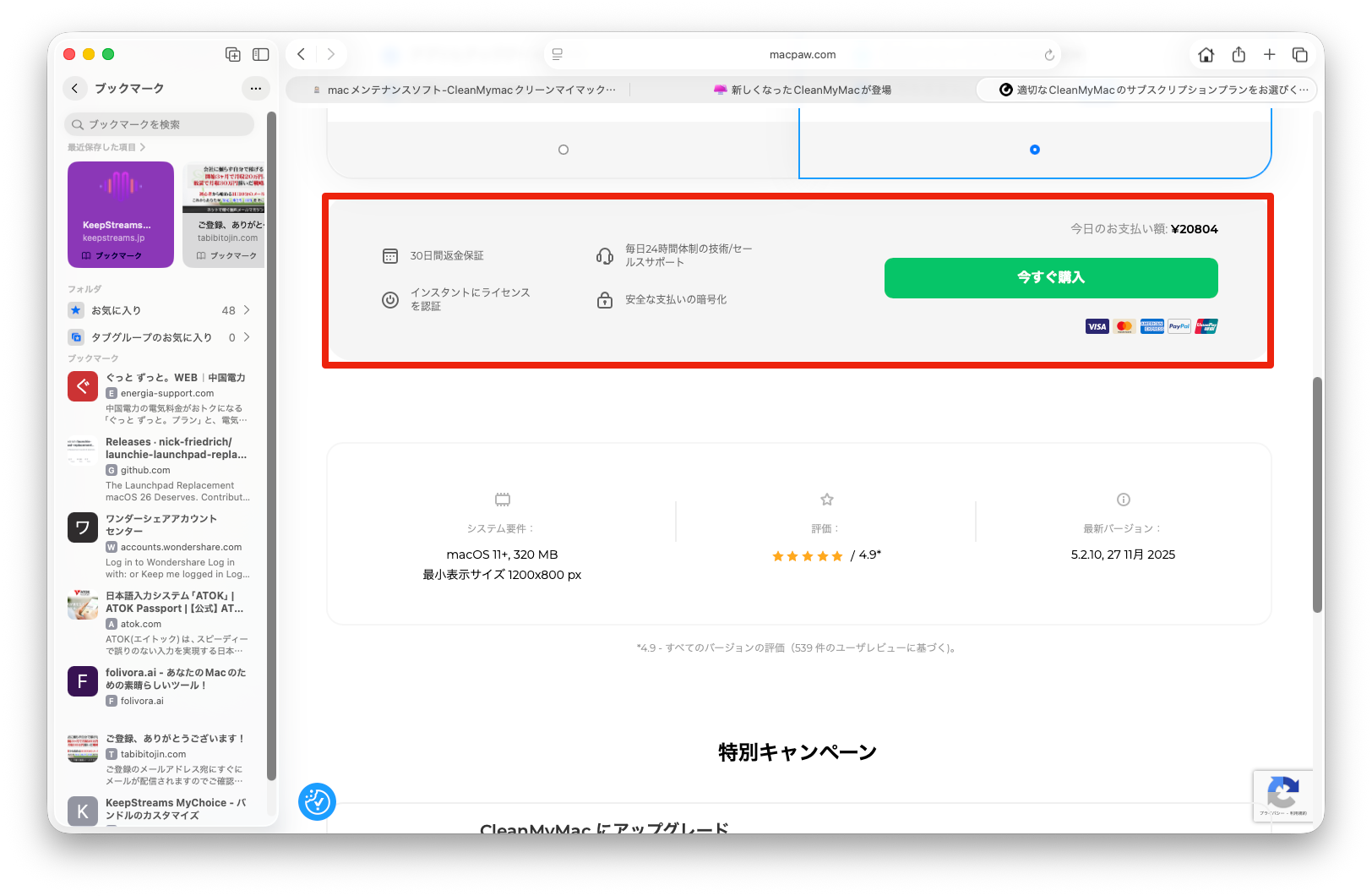
お支払い額をご確認のうえよろしければ、「今すぐ購入」ボタンをクリックします。
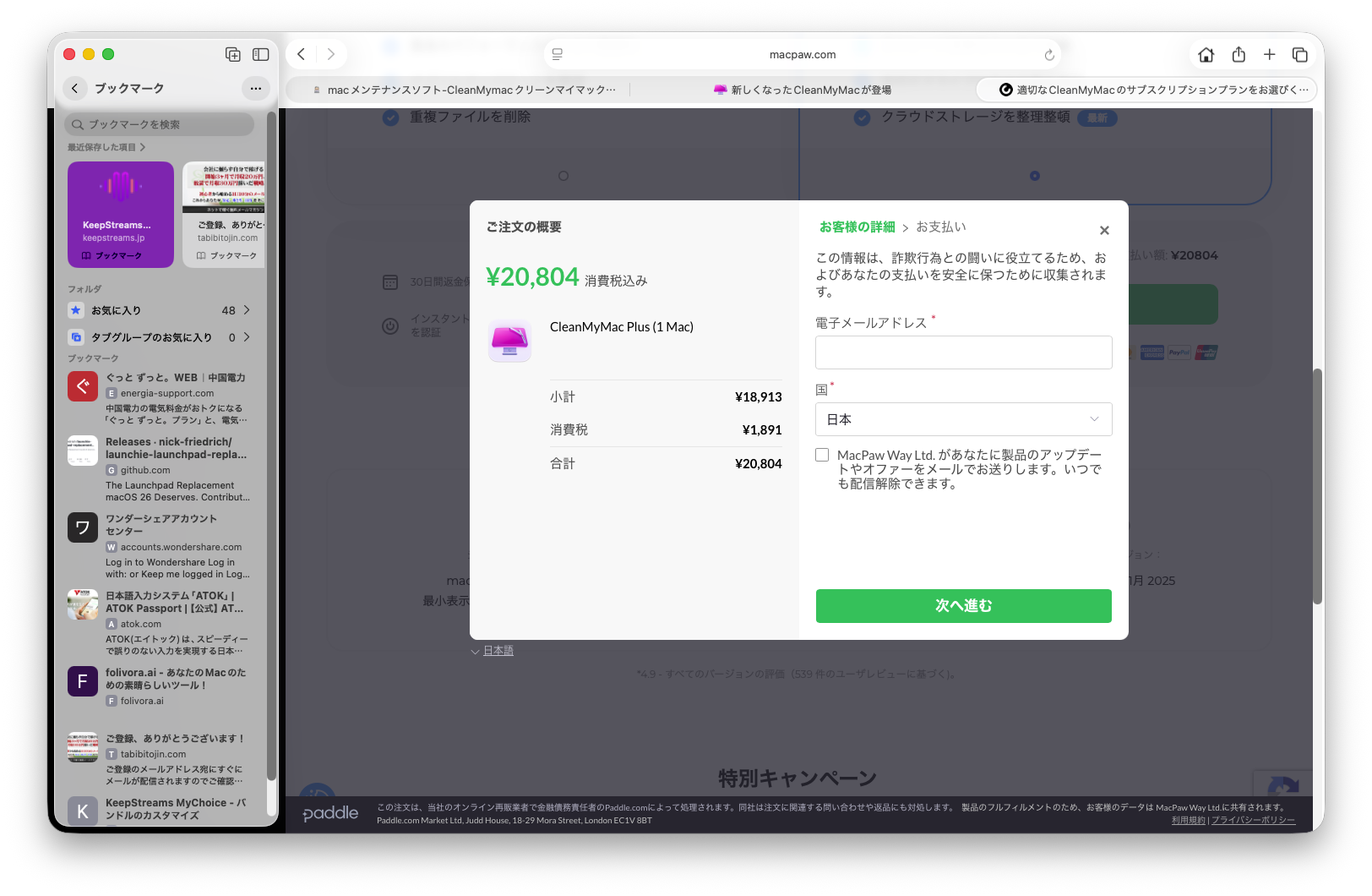
メールアドレスを入力して、国を選択して、アップデートやオファーについてのチェックボックスに✓をいれて、次へ進をクリックします。
詳しくは、以下の記事をご覧下さい。

macメンテナンスソフト-CleanMyMacクリーンマイマックの購入手順【処理動画付】
スポンサーリンク
コメント