

こんにちは。

macライフのあんちゃん13です。
誠に恐れ入りますが、ページ番号設定の前にコチラの記事をご覧下さい。
macのNumbersナンバーズの使い方㉚macのNumbersナンバーズで印刷の設定をする
メニュー>ファイル>プリント
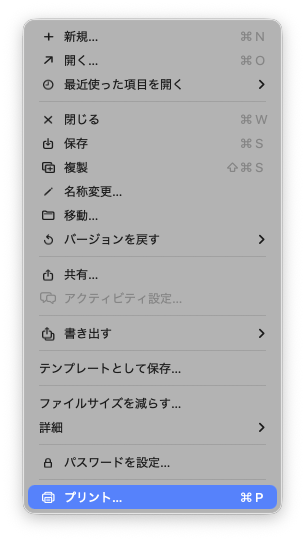
印刷プレビュー画面が表示されます。
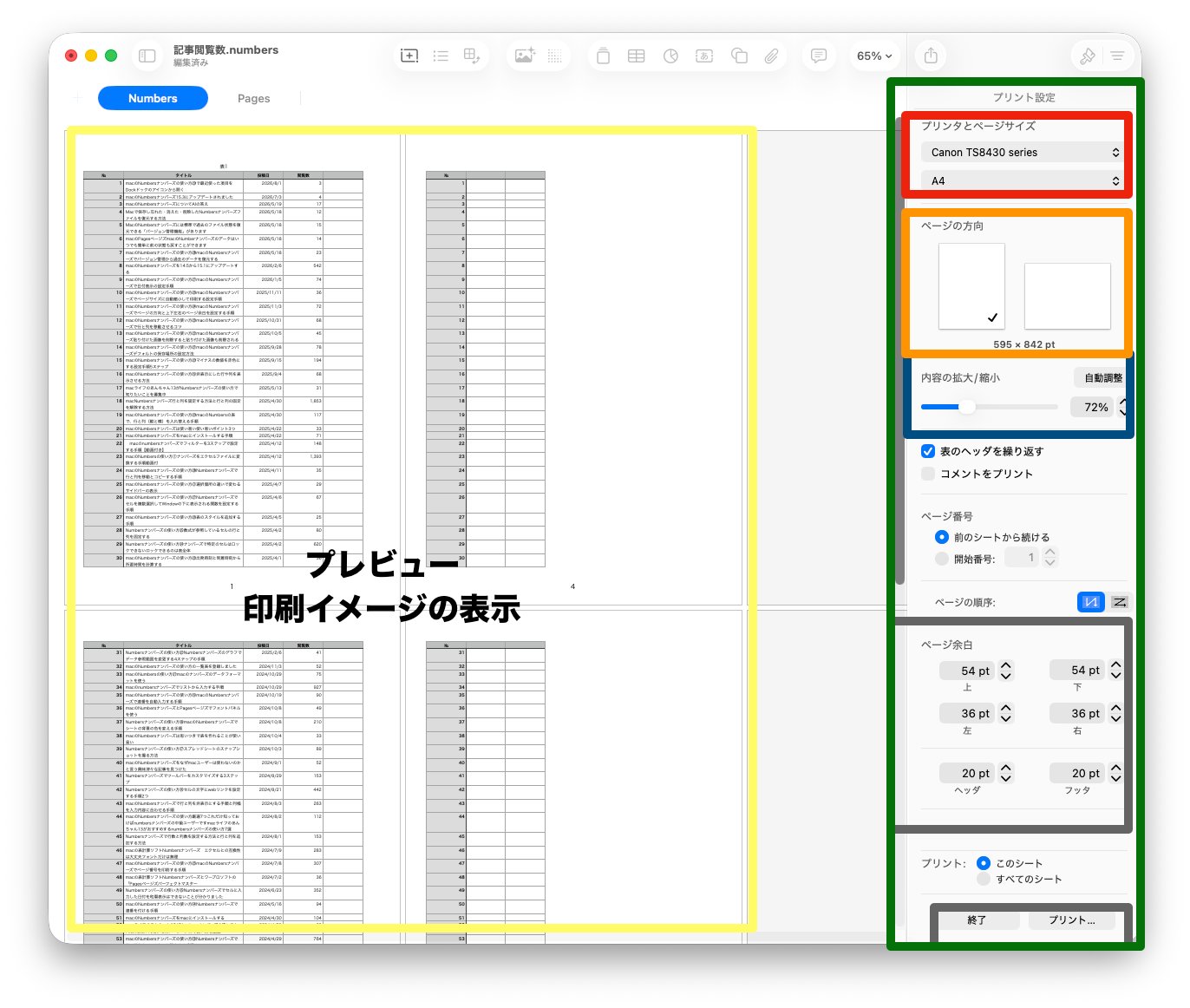
ページ番号設定
プレビューの印刷イメージでページの上下に3つのセルが表示されます。
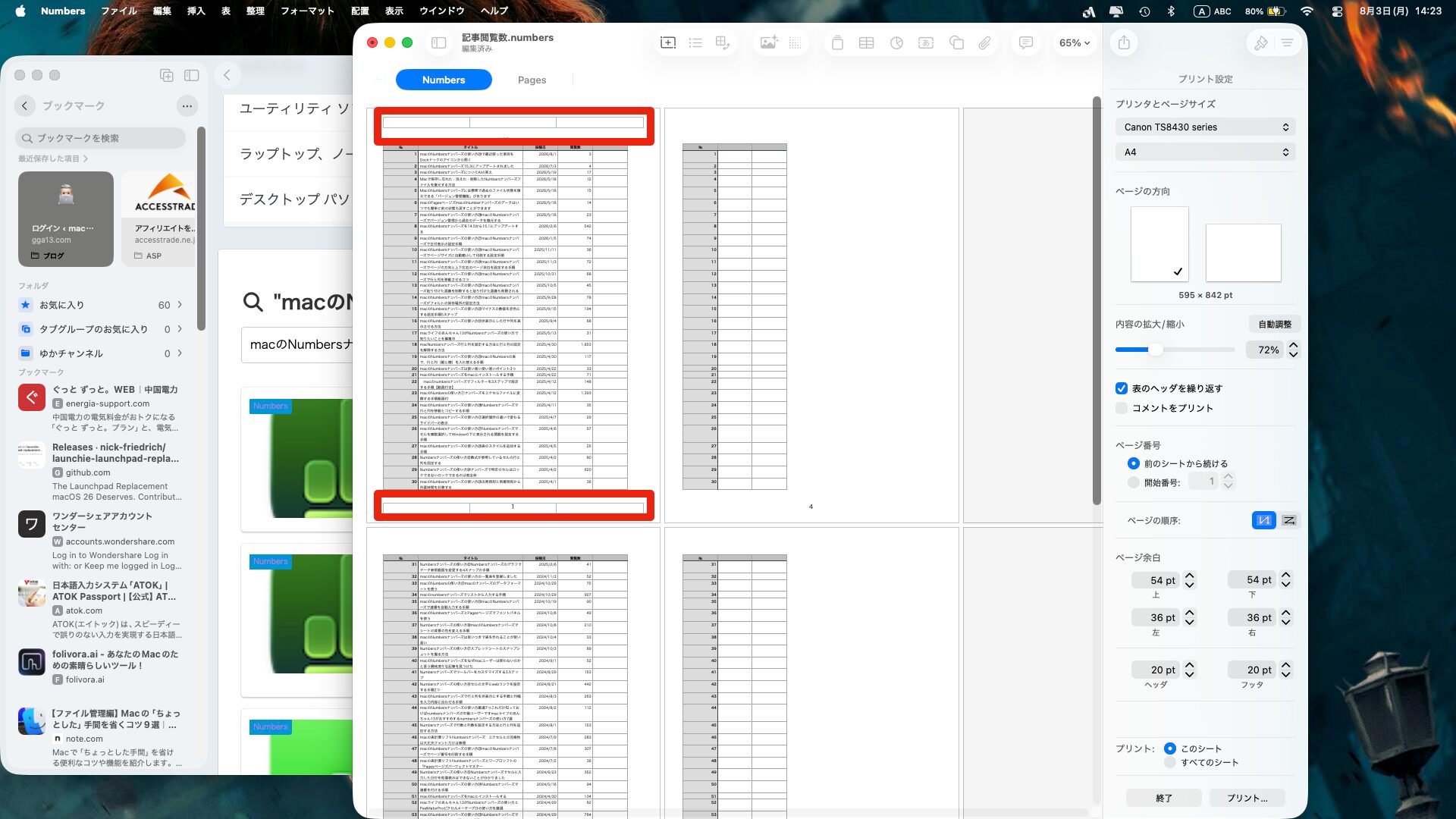
セルが表示されない場合マウスのポインタを当てて下さい。
上の3つのセルはページの上部に印刷する時に設定します。
下の3つのセルはページの下部に印刷する時に設定します。
3つのセルで左は、ページの左に印刷します。
3つのセルで中央は、ページの中央に印刷します。
3つのセルで右は、ページの右に印刷します。
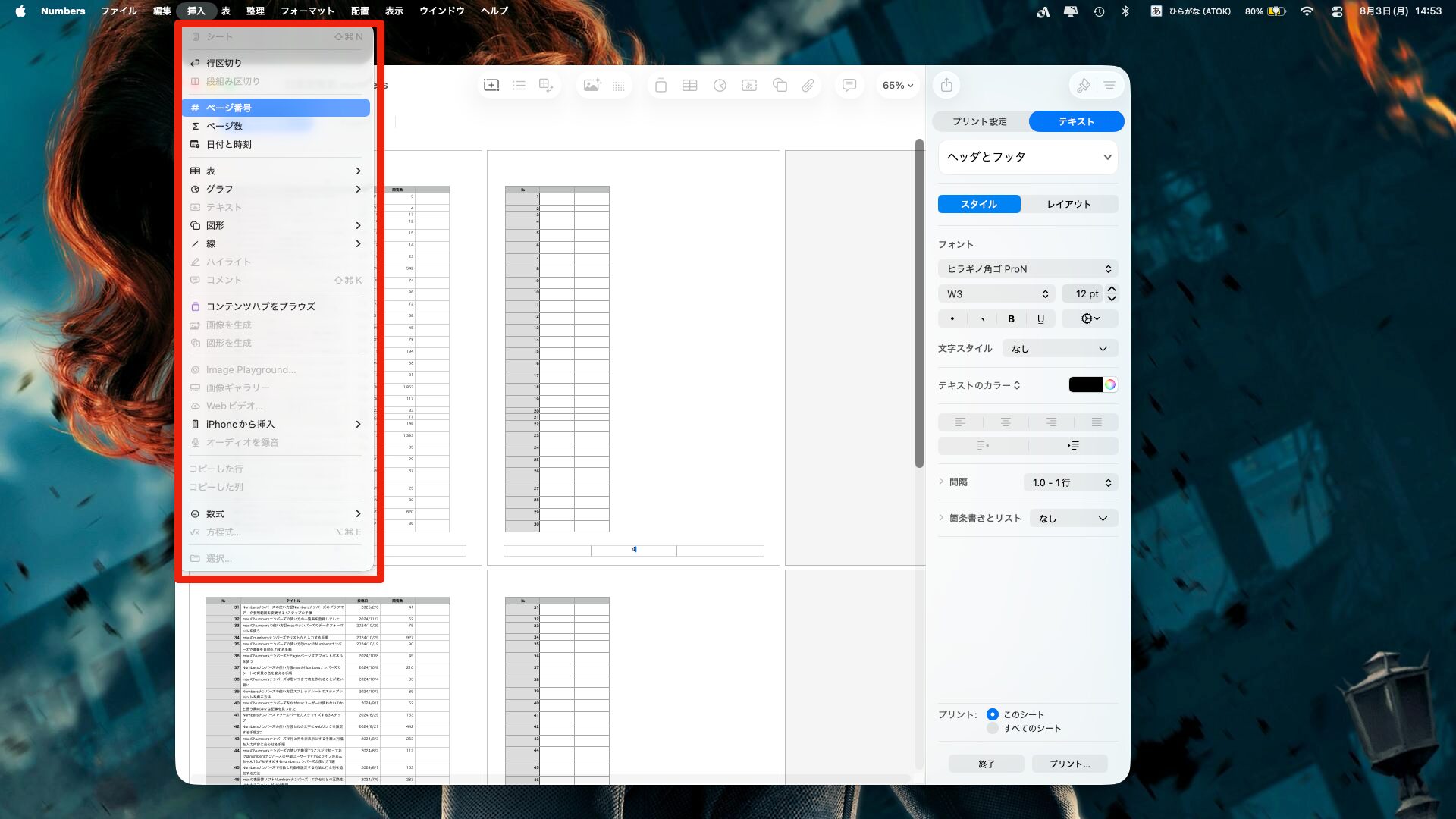
ページ番号設定するセルをクリックします。
メニュー>挿入>ページ番号をクリックします。
1/10印刷もできます。
①メニュー>ファイル>挿入>ページ番号を選択して
②「/」を入力して、
③メニュー>ファイル>挿入>ページ数を設定します。
ページ番号の設定を削除
ページを設定したセルをクリックしてDeleteキーを押せば削除されます。

コメント