
macのNumbersナンバーズでシートを追加・削除・コピー(複製)・シート名を変更する | macライフ
Dr.Buhoのアプリ充実のラインナップ&夏の感謝セールで特別価格60%OFF
帰ってきたmacのローンチパッド

macOS 26 TahoeでLaunchpadがなくなって困っていませんか?
BuhoLaunchpadなら、あのシンプルな使い勝手がそのまま戻ってきます。
おなじみのLaunchpadが復活した!macOs Tahoe 26で廃止されたLaunchpadを
再現したMac用アプリです。
7日間の無料トライアル、ご購入は「buhoLaunchipadブホローンチパッド公式サイト」から

ブホローンチパッド公式サイトへ

macのNumbersナンバーズでシートを追加・削除・コピー(複製)・シート名を変更する

macのNumbersナンバーズをマスターするための講座のコマ

こんにちは。

ヤー

macライフのあんちゃん13です。

macのNumbersナンバーズは、1つのファイルの中に複数のシートを作成することができます。

シートを追加する

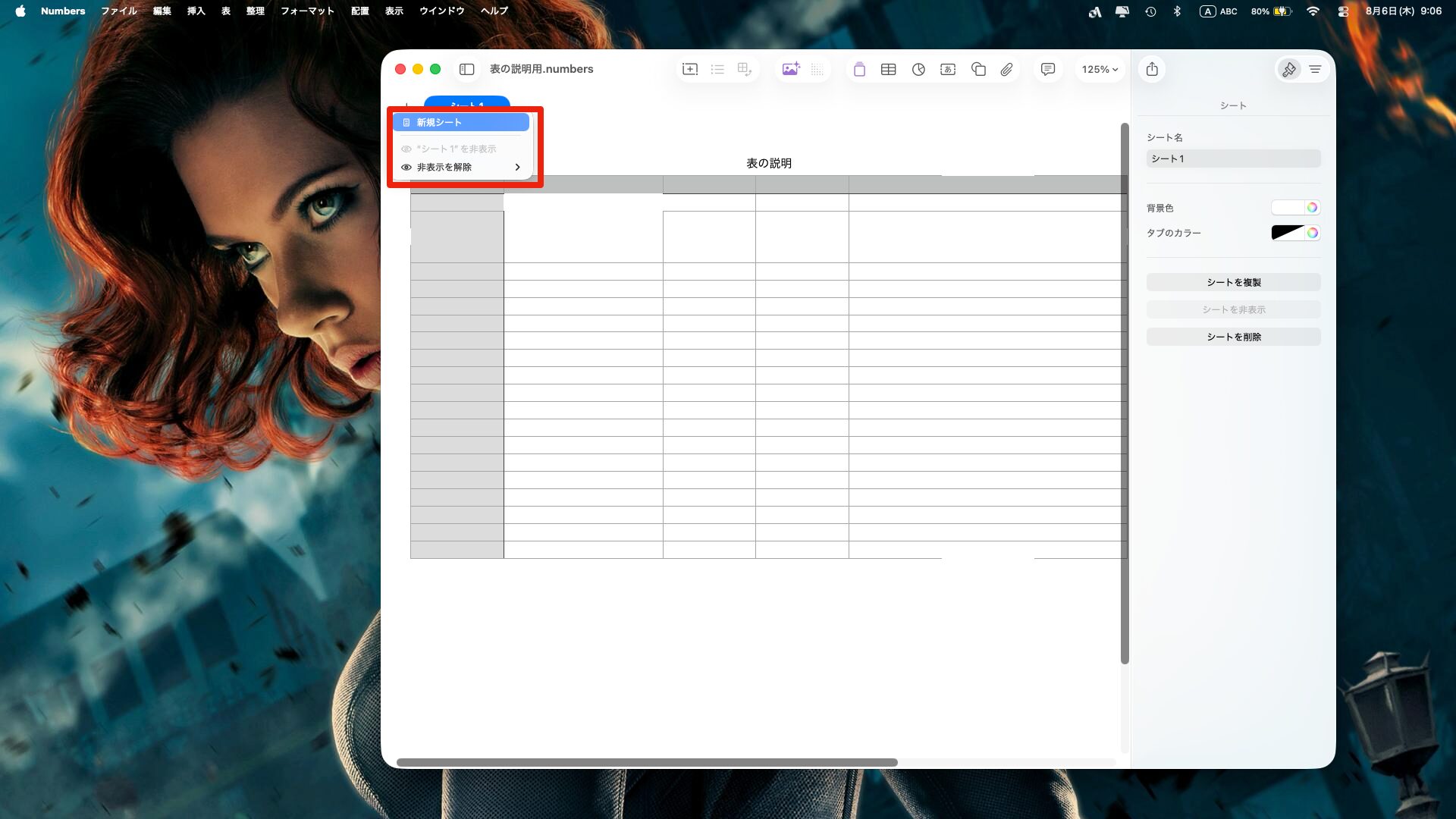
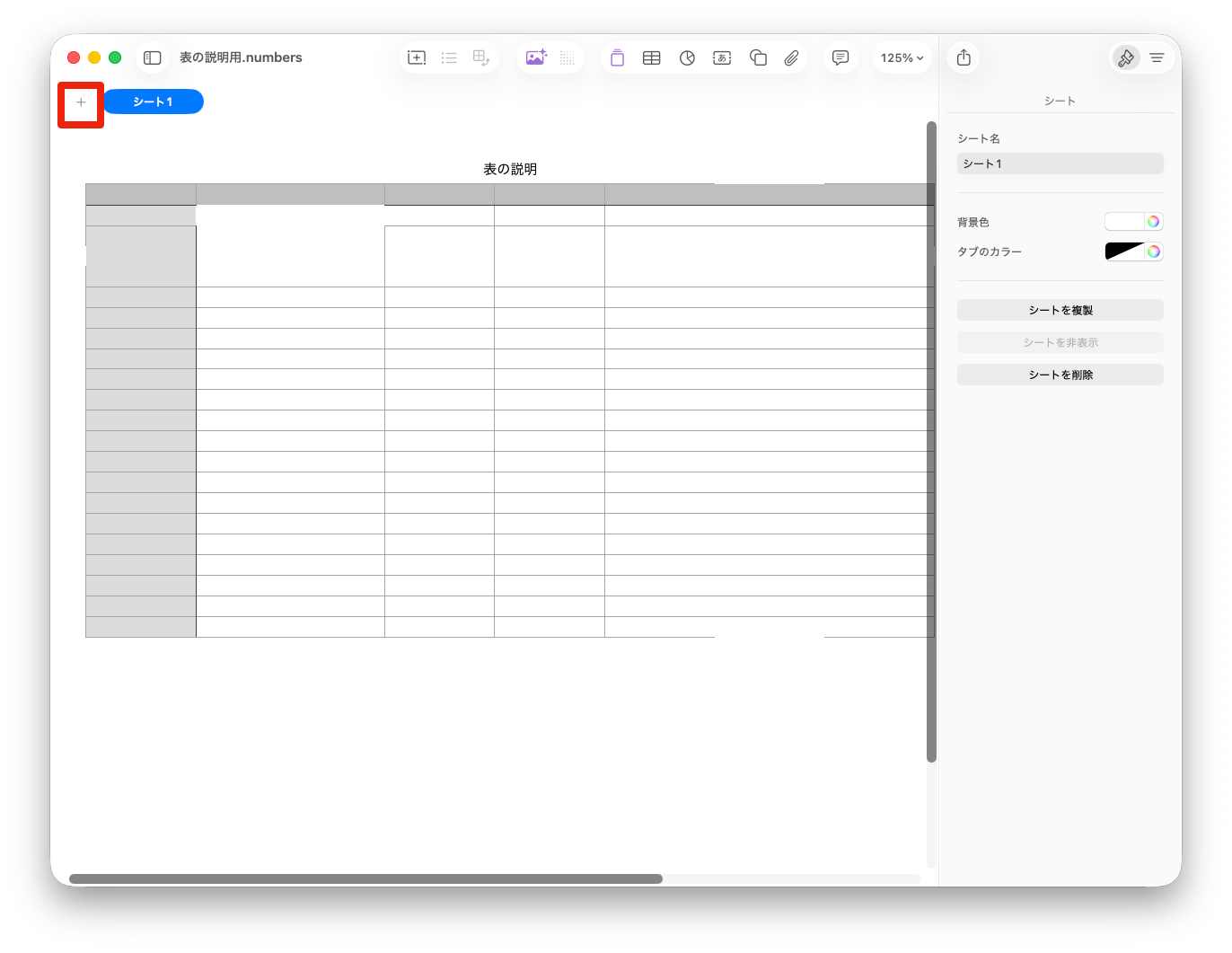
画面上部のシート名左にある「+」をクリックします。
メニューが表示されますので、「新規シート」をクリックします。

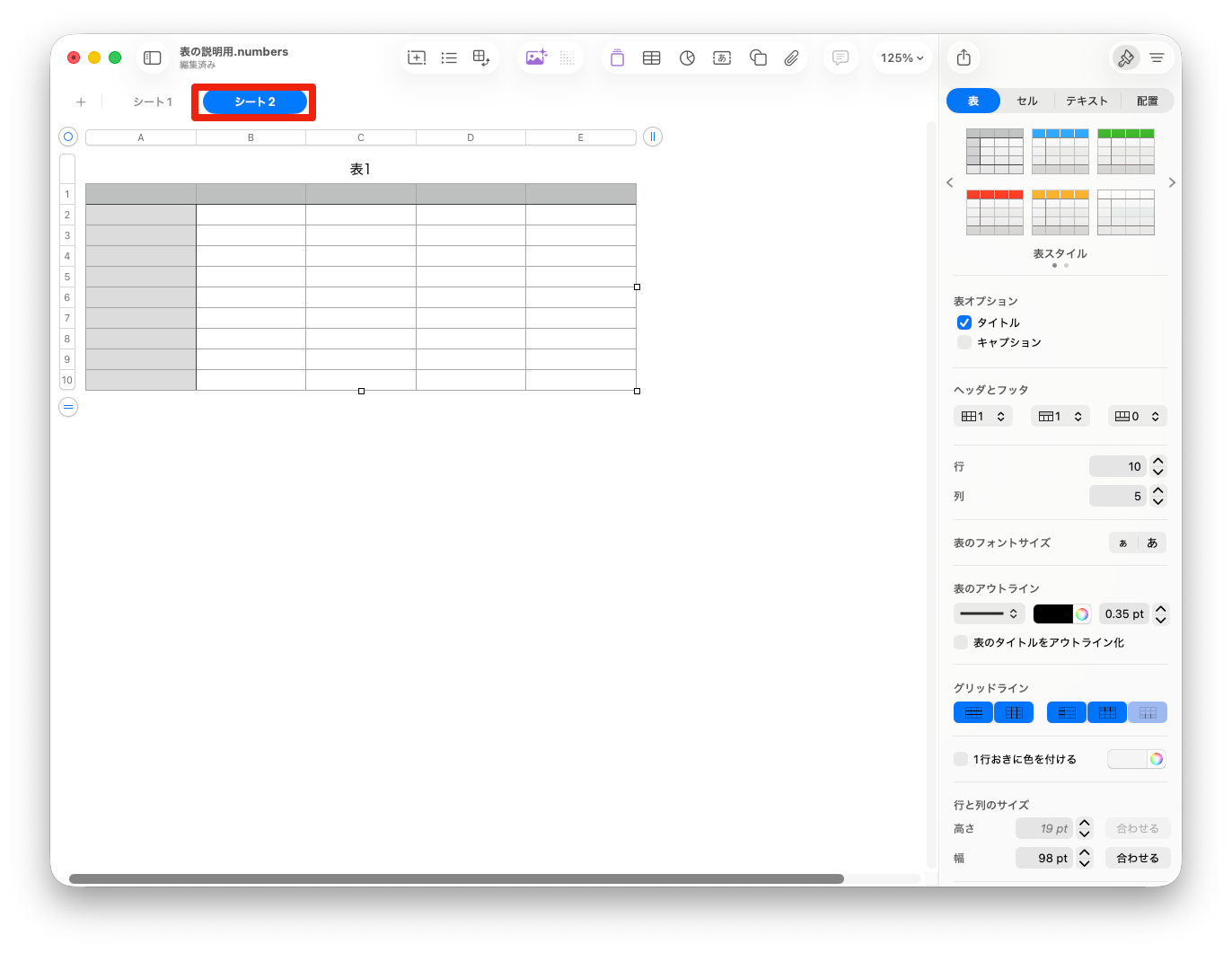
シート名「シート2」が追加かされます。
シートを削除する

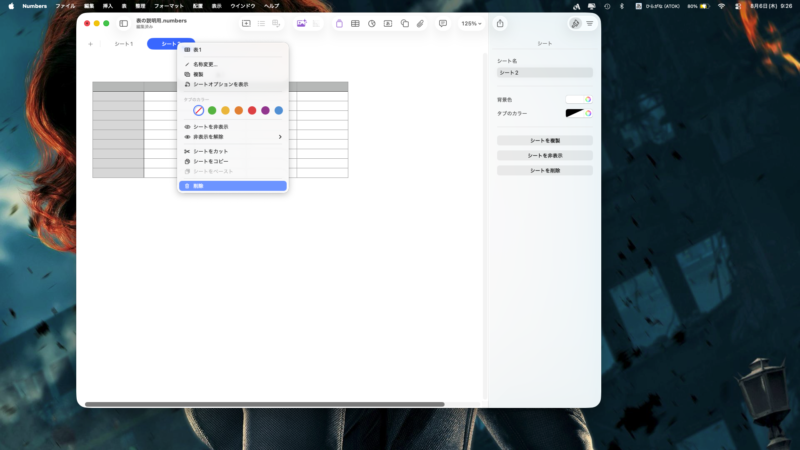
削除するシート名の上で、右クリックします。

メニューが表示されますので、削除をクリックします。
シートをコピー(複製)する

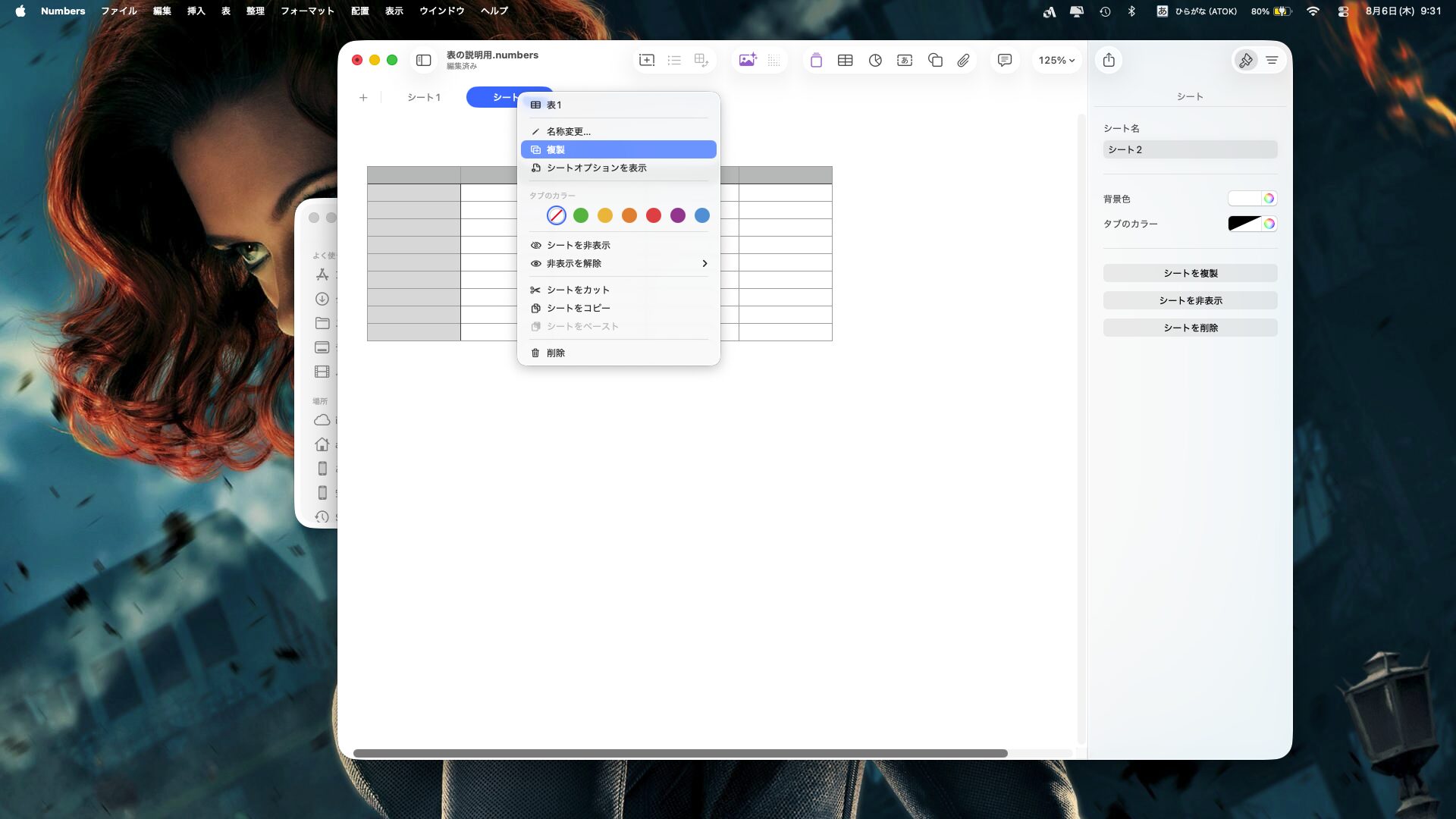
シート名の上で、右クリックします。
Screenshot

メニューの複製をクリックします。

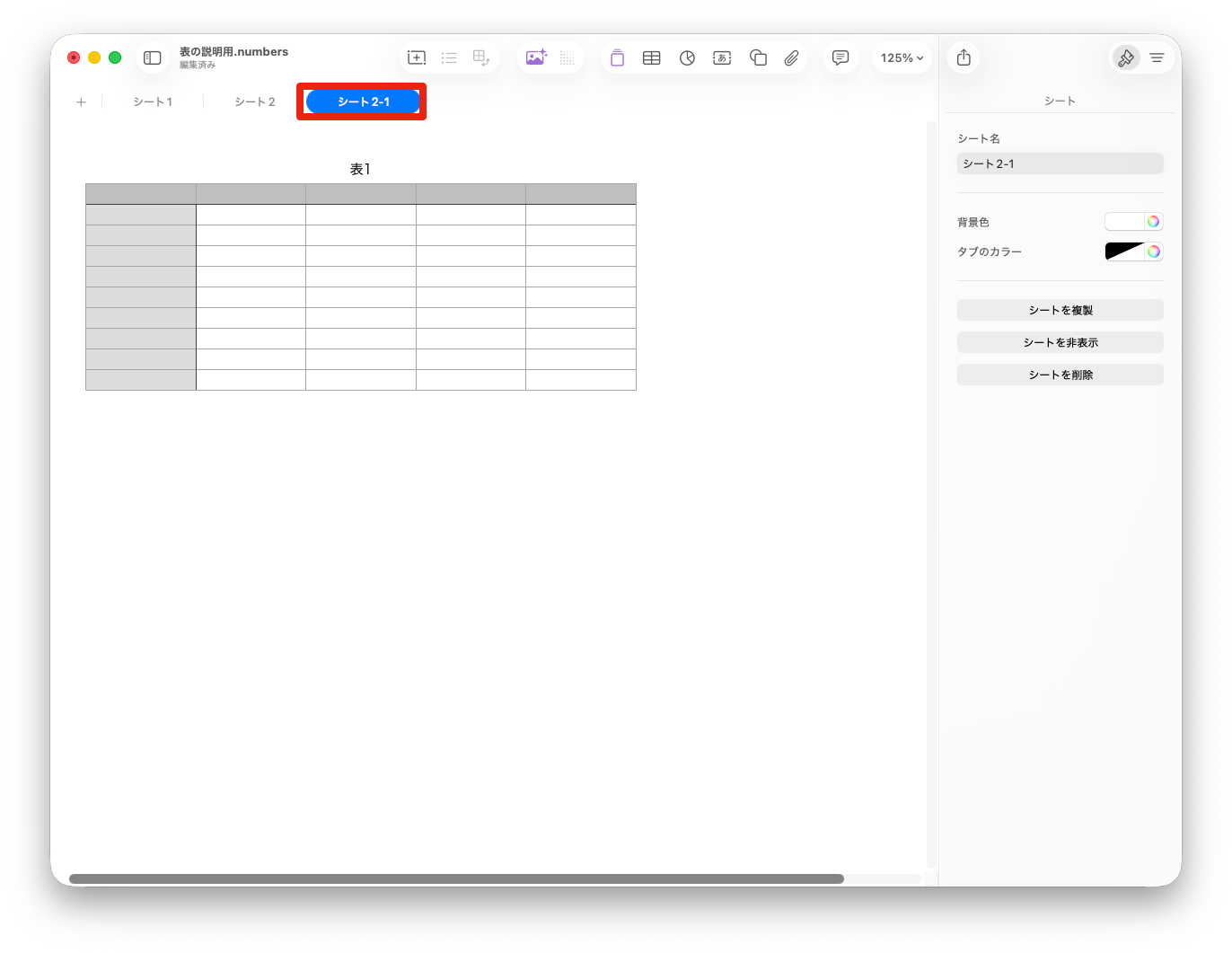
複製前のシート名の臼路に「-1」が付いたシートができます。
シート名を変更する

シート名をダブルクリックするとシート名が変更できるようになります。

コメント

Back to top