

こんにちは。

macライフのあんちゃん13です。
FinalCutProファイナルカットプロ久しぶりに起動してみたら、スキミングのオンとオフの切り替えが変わっていました。
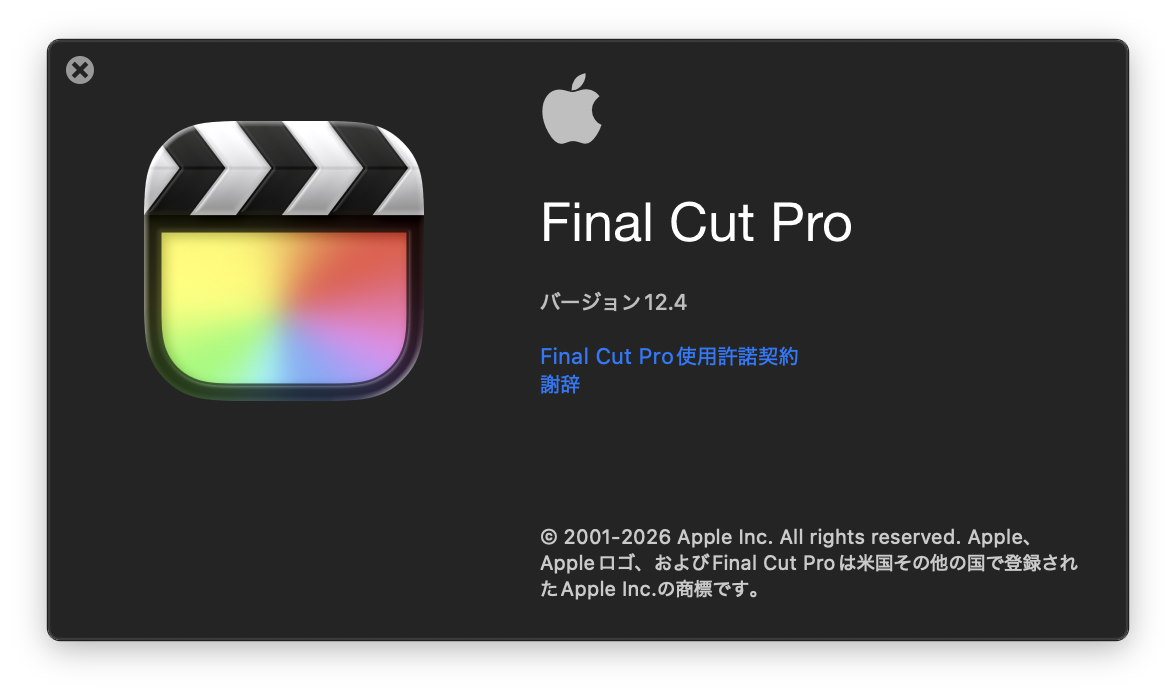
いつのバージョンから変更になったのかは分かりません。今回確認したのは、バージョン12.4です。
スキミングのオンとオフの切り替えが、オーディオと画像それぞれ独立して設定できるようになっています。
画面のアイコンでは、これです。
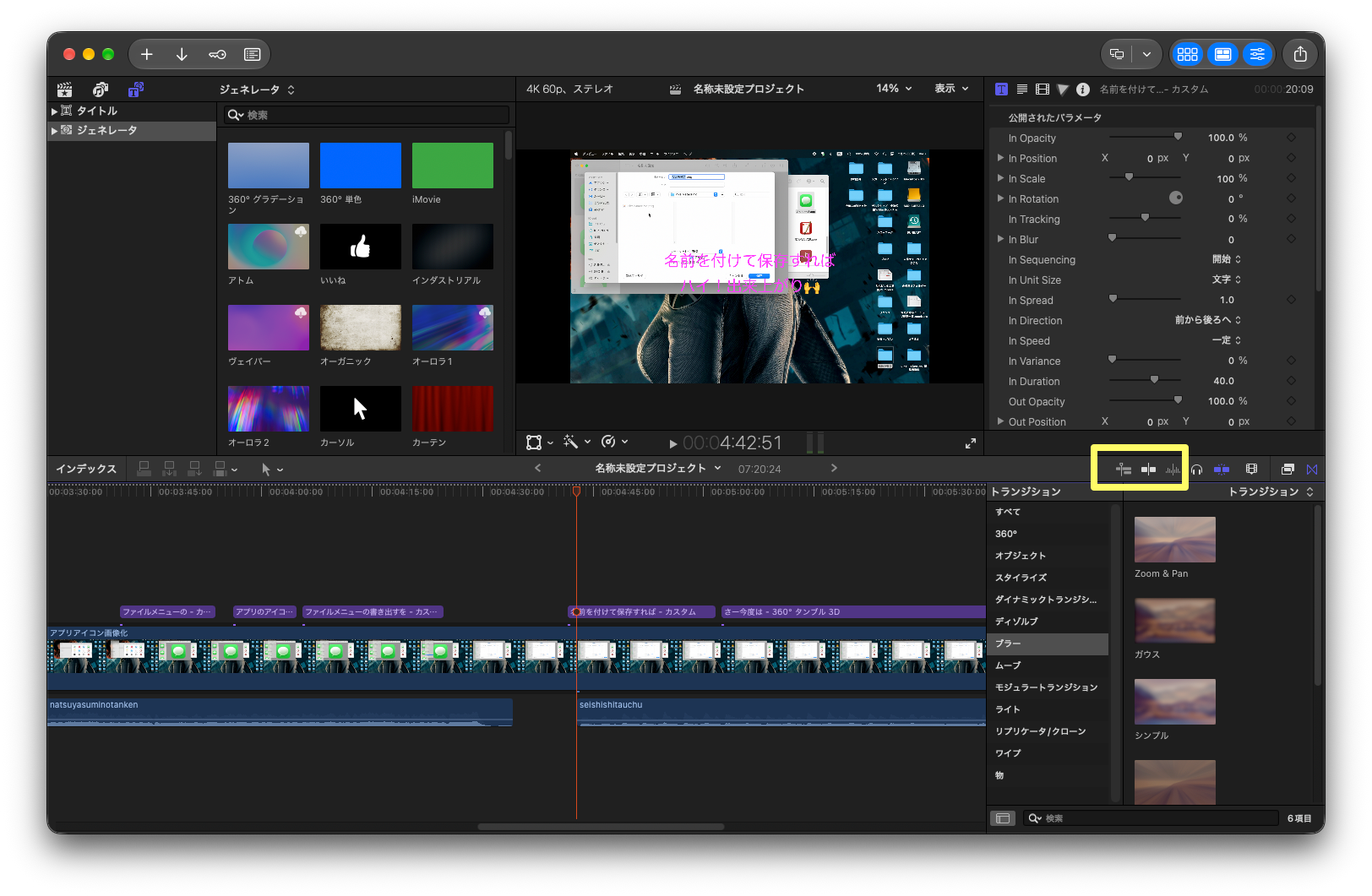
【アイコンを拡大】

赤枠のアイコンでスキミングのオン(アイコンが青色)とオフ(アイコンが白色)を切り替えます。
青枠のアイコンでスキミングの対象(オーディオと画像)を設定します。
☞〔青〕でオーディオと画像がスキミングされます。
☞〔白〕にすると画像のみのスキミングになります。
スキミングがオンだと音がうるさかったので、スキミングしたいけど、止めていました。
黄色枠のアイコンは、再生時にタイムラインのス連続クロールのオンとオフの切り替えです。
このような些細な変更には、ユーチューバーは触れないんです。
動画編集するけど、ユーチューバーのように凝った編集をする人ばかりではないのです。
FinalCutProファイナルカットプロも画面左上の

赤丸×アイコンをクリックすることで終了するようになっています。

コメント