
macをマスターするための講座でmacのDockの使い方をマスターして作業の効率化を図る | macライフ
macライフのあんちゃん13macOSをmacOS27GoldenGateにアップグレードしましたアップグレード時間2時間30分でした2026年9月15日
帰ってきたmacのローンチパッド

macOS 26 TahoeでLaunchpadがなくなって困っていませんか?
BuhoLaunchpadなら、あのシンプルな使い勝手がそのまま戻ってきます。
おなじみのLaunchpadが復活した!macOs Tahoe 26で廃止されたLaunchpadを
再現したMac用アプリです。
7日間の無料トライアル、ご購入は「buhoLaunchipadブホローンチパッド公式サイト」から

ブホローンチパッド公式サイトへ

macをマスターするための講座でmacのDockの使い方をマスターして作業の効率化を図る

macをマスターするための講座

こんにちは。

ヤー

macライフのあんちゃん13です。

macのDockをアプリを起動するだけと思っている人も少なくありません。

macのDockはアプリを起動するだけではないのです。

macのDockは、使い方色々です。

知っていて使わないのと「知らない」では、「ホッカイロ」と「北海道」くらいの違いがあるのです。

macのDockの使い方

macのDockの使い方でアプリアイコンで右クリックして最近使ったファイルを開く

macのNumbersナンバーズの使い方㉙で最近使ったファイルをDockドックのアイコンから開く

macの使い方㉟macのDockのFinderファインダアイコンで右クリックして最近使ったフォルダをワンクリックで開く

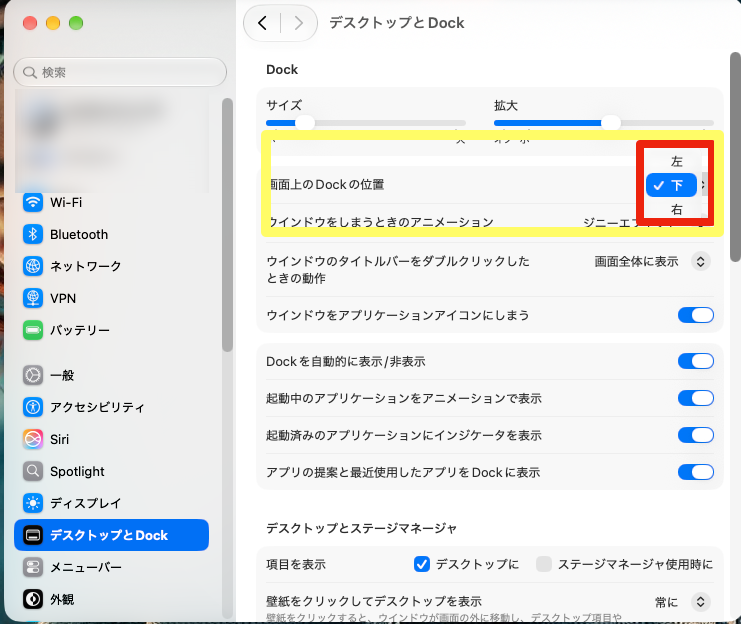
macのDockの表示位置は、デフォルトで画面の下になっていますが、画面上のDockの位置を右や左に変更することができます。

システム設定>デスクトップとDock画面>画面上のDockの位置黄色枠個所のプルダウンメニュー赤枠個所から選択します。
コメント

トップへ戻る