

macの使い方㉖macのFinderファインダのツールバーにアプリを登録してアプリ起動を効率化する設定手順 | macライフ
macのCisdemVideoPawシスデムビデオパウアップルシリコンに対応することを確認しましたのでご安心ください
帰ってきたmacのローンチパッド

macOS 26 TahoeでLaunchpadがなくなって困っていませんか?
BuhoLaunchpadなら、あのシンプルな使い勝手がそのまま戻ってきます。
おなじみのLaunchpadが復活した!macOs Tahoe 26で廃止されたLaunchpadを
再現したMac用アプリです。
7日間の無料トライアル、ご購入は「buhoLaunchipadブホローンチパッド公式サイト」から

buhoLaunchipadブホローンチパッド公式サイト

macの使い方㉖macのFinderファインダのツールバーにアプリを登録してアプリ起動を効率化する設定手順

finderファインダー

こんにちは。

ヤー

macライフのあんちゃん13です。

ニコニコ

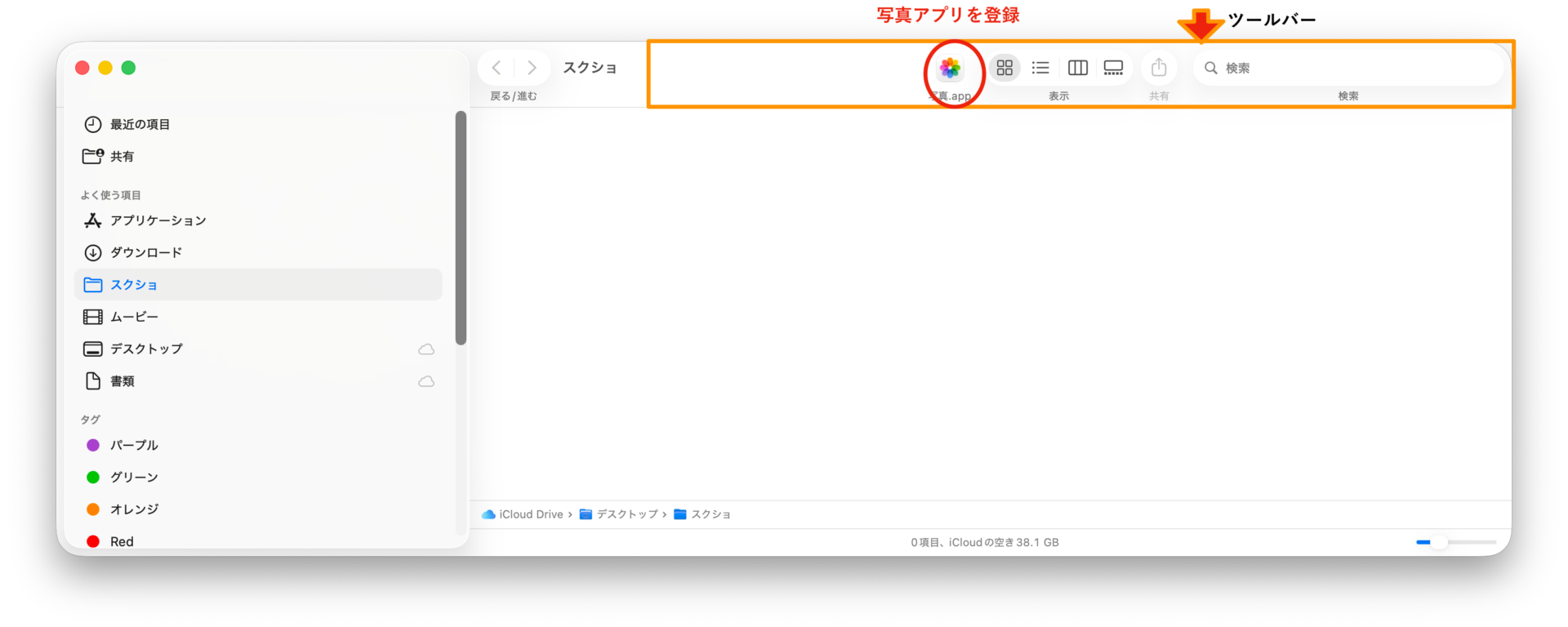
macのFinderファインダのツールバーにアプリが登録できるんです。

macのFinderファインダのツールバーって何❓

オレンジ枠部分がツールバーです。

写真アプリを登録してみました。
macのFinderファインダのツールバーにアプリを登録する手順

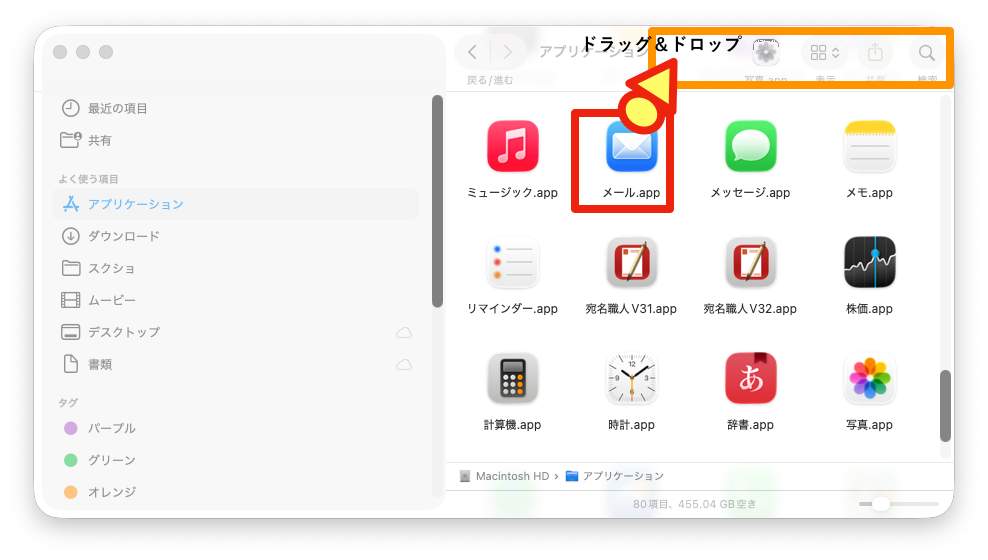
Finderファインダを開いてアプリケーションフォルダをクリックします。

登録したいアプリのアイコンを[comand]キーを押しながらツールバーにドラッグ&ドロップします。
macのFinderファインダのツールバーに登録したアプリを削除する手順

削除するアプリのアイコンを[comand]キーを押しながらツールバーの外にドラッグ&ドロップします。

まとめ

これ使ってみるとかなり便利でした。

おすすめの使い方です。

ok

スポンサーリンク

コメント

PAGE TOP
タイトルとURLをコピーしました