

macのマウスの設定のうちスクロールホイールと右クリックの変更手順 | macライフ
99,800円のMacBookNeo2026年3月11日販売開始
帰ってきたmacのローンチパッド

macOS 26 TahoeでLaunchpadがなくなって困っていませんか?
BuhoLaunchpadなら、あのシンプルな使い勝手がそのまま戻ってきます。
おなじみのLaunchpadが復活した!macOs Tahoe 26で廃止されたLaunchpadを再現
したMac用アプリです。
7日間の無料トライアル、ご購入は「buhoLaunchipadブホローンチパッド公式サイト」から

buhoLaunchipadブホローンチパッド公式サイト

macのマウスの設定のうちスクロールホイールと右クリックの変更手順

MacBook使いこなす

スポンサーリンク

macのマウスの設定のうちスクロールホイールと右クリックの変更手順

macのマウスの設定のうちスクロールホイールと右クリックの初期設定の変更手順

こんにちは。macライフのあんんちゃん13です。

マウスのホイールスクロールの動きがWindowsの動きと逆なので使い難いと思われてる人のための設定変更です。

①システム設定を開きます。

②サイドバーからマウスをクリックします。

マウスのスクロールホイールの設定手順

赤枠のナチュラルなスクロールをOFFにします。

これで、Windowsと同じ動作になります。
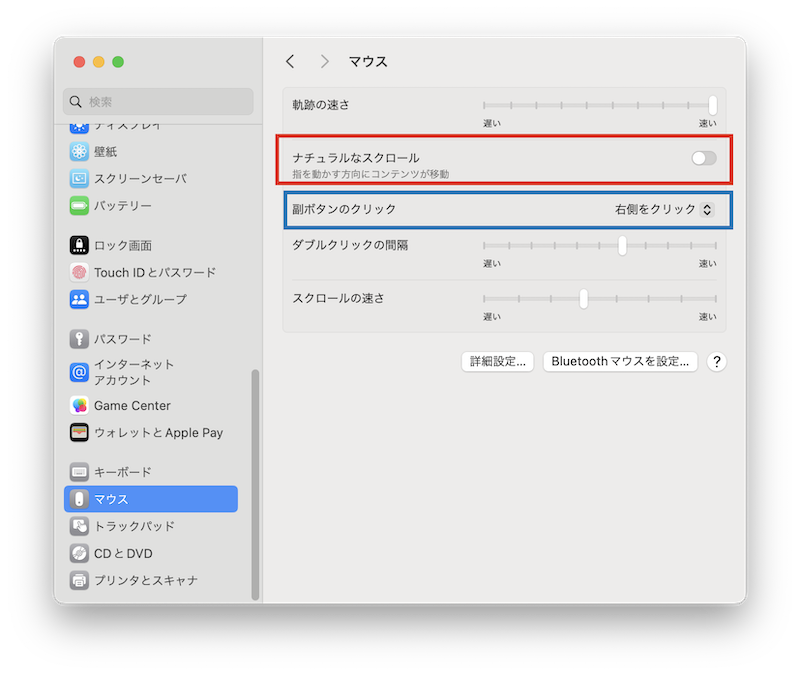
マウスの右クリックを有効にする設定手順

青枠内の副ボタンのクリックから「右側をクリック」を選択します。

【動画付】おすすめmacの便利な機能ホットコーナーの使い方

AYAのMac教室の動画

AYAのMac教室の動画です、コチラもご覧ください。

Dockとホットコーナーの設定方法もあります。

スポンサーリンク

コメント

PAGE TOP
タイトルとURLをコピーしました