

macのソフトをアンインストール削除するLanchiPadでmacのソフトをアンインストール削除する
こんにちは。

macライフのあんちゃん13です。
スポンサーリンク
macのソフトをアンインストール削除するのには、
方法が3種類あります。
そのうちの1つで、LanchiPadでmacのソフトをアンインストール削除するです。
①LanchiPadを起動します。
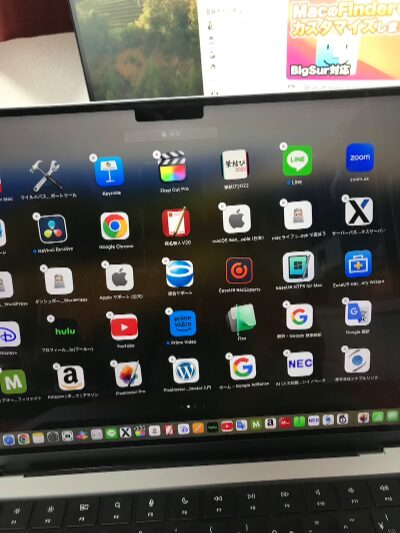
②LanchiPadのアンインストールするソフトのアイコンにマウスカーソルを合わせてマウスの左ボタンを長くクリックします。
するとLanchiPadのソフトのアイコンがゆらゆら揺れはじめます。
そしてソフトのアイコンの左上に赤丸のマークが表示されます。
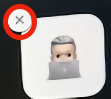
このマークをクリックするとソフトはアンインストール削除されます。
macのソフトをアンインストール削除する2つ目の方法です。
Finderファインダーでアプリケーションフォルダーをクリックするとソフトのアイコンが表示されますので、アンインストール削除するソフトのアイコンをゴミ箱にドラッグ&ドロップします。
3つ目の方法です。
ソフトをアンインストール削除する専用のソフトを使う。
できれば、この方法が1番おすすめです。
専用のソフトを使うことで、ゴミのファイルが残りません。

具体的にはこのソフトです。
スポンサーリンク

コメント