
こんにちは。

macライフのあんちゃん13です。
【差出人の変更と使い方】
住所録にある宛先全部に使う差出人を通常使う差出人に設定します。
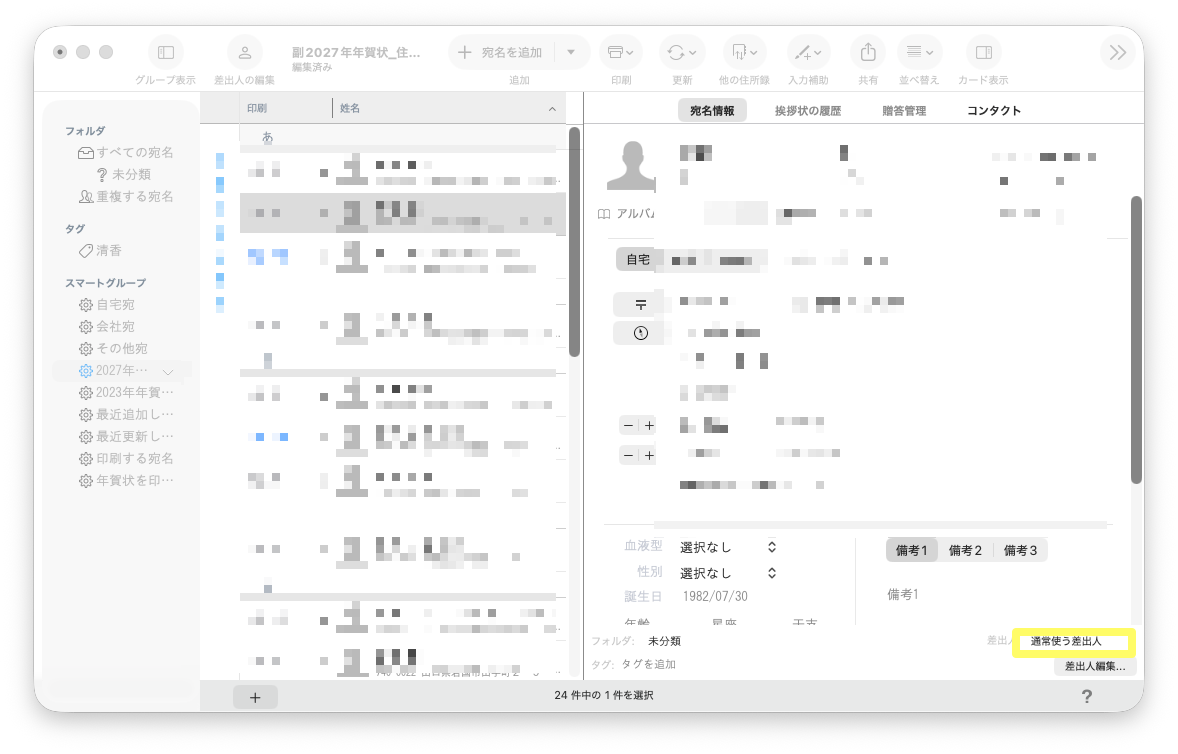
通常とは異なる差出人を設定したい宛先(カード)を選択します。
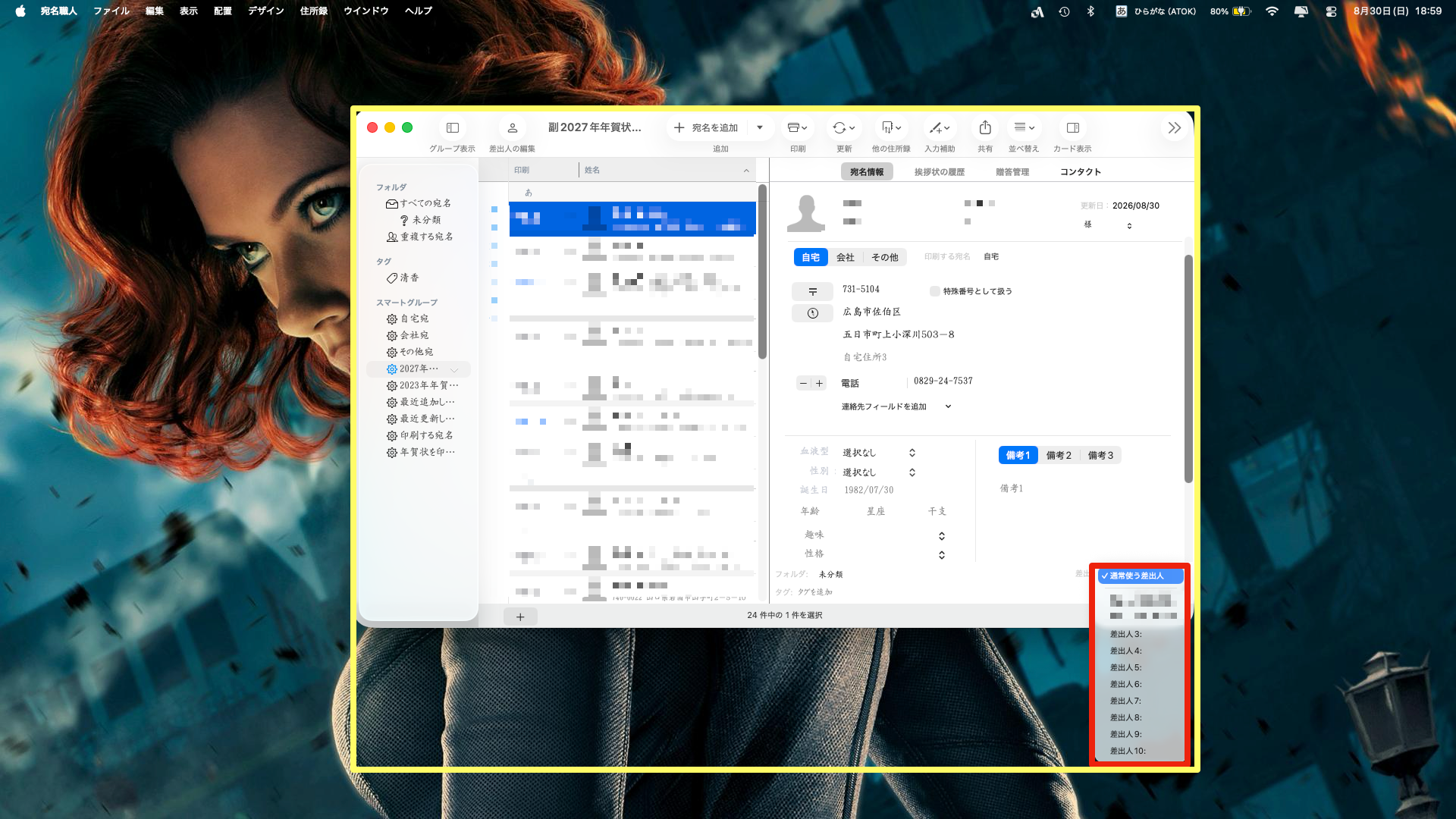
住所録画面右下にある黄色枠のボタン「通常使う差出人」ボタンをクリックして、プルダウンから変更する差出人を選択します。
通常使う差出人に設定
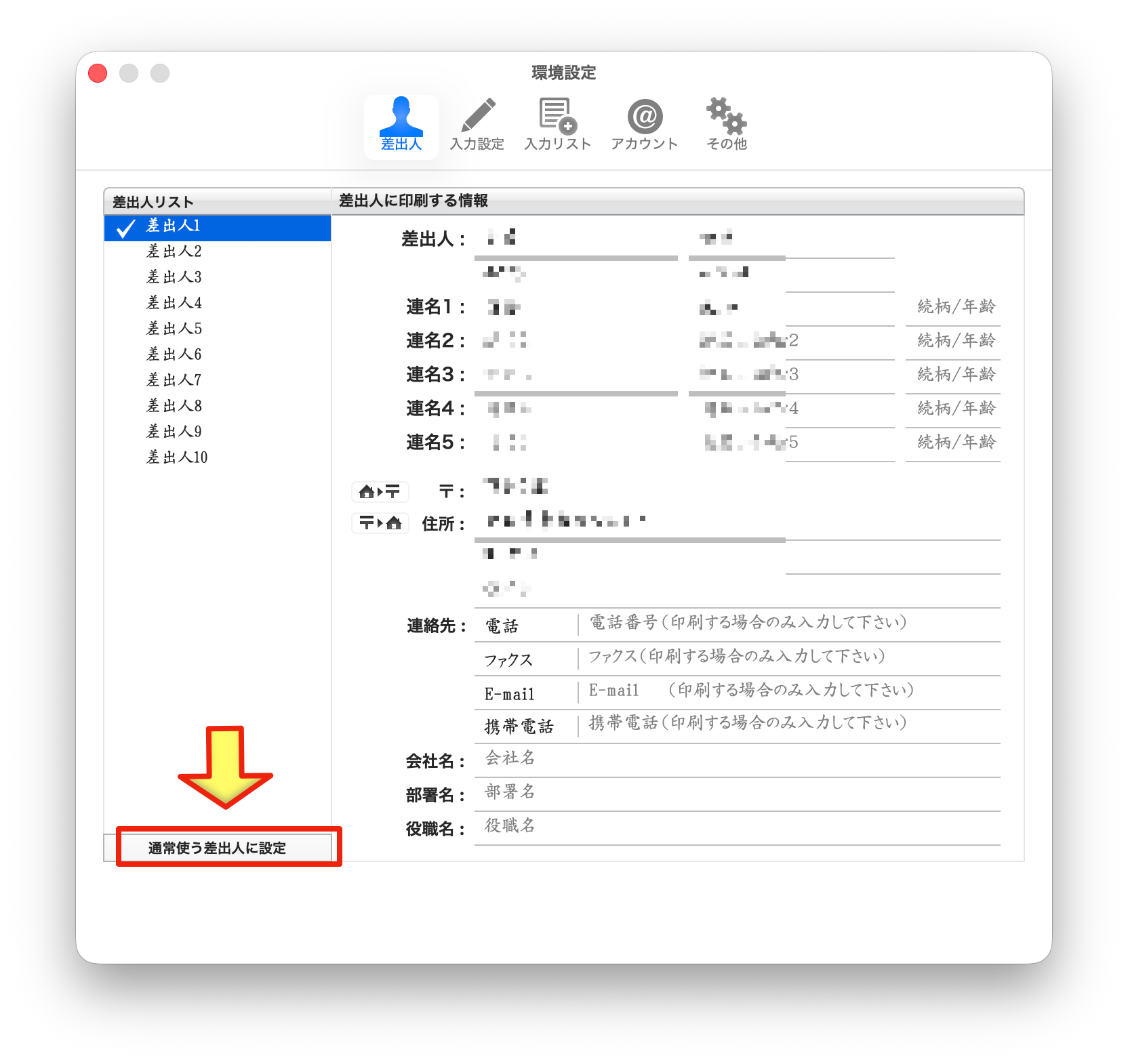
①差出人リストから、通常使う差出人を選択します。
②通常使う差出人に設定ボタンをクリックします。
印刷する差出人の変更
①通常とは異なる差出人を設定したい宛先(カード)を選択します。
②住所録画面の右下にある黄色枠のボタン「通常使う差出人」ボタンをクリックすると設定した差出人がプルダウンで差出人1から差出人10が表示されますので印刷する差出人を選択します。
差出人プルダウン表示例
macの年賀状ソフト宛名職人は、「差出人」を10パターン登録することができます。
印刷する差出人の編集
住所録画面の右下にある「差出人編集」ボタンをクリックします。
差出人の編集はメニュー>宛名職人>差出人の編集からでも起動できます。
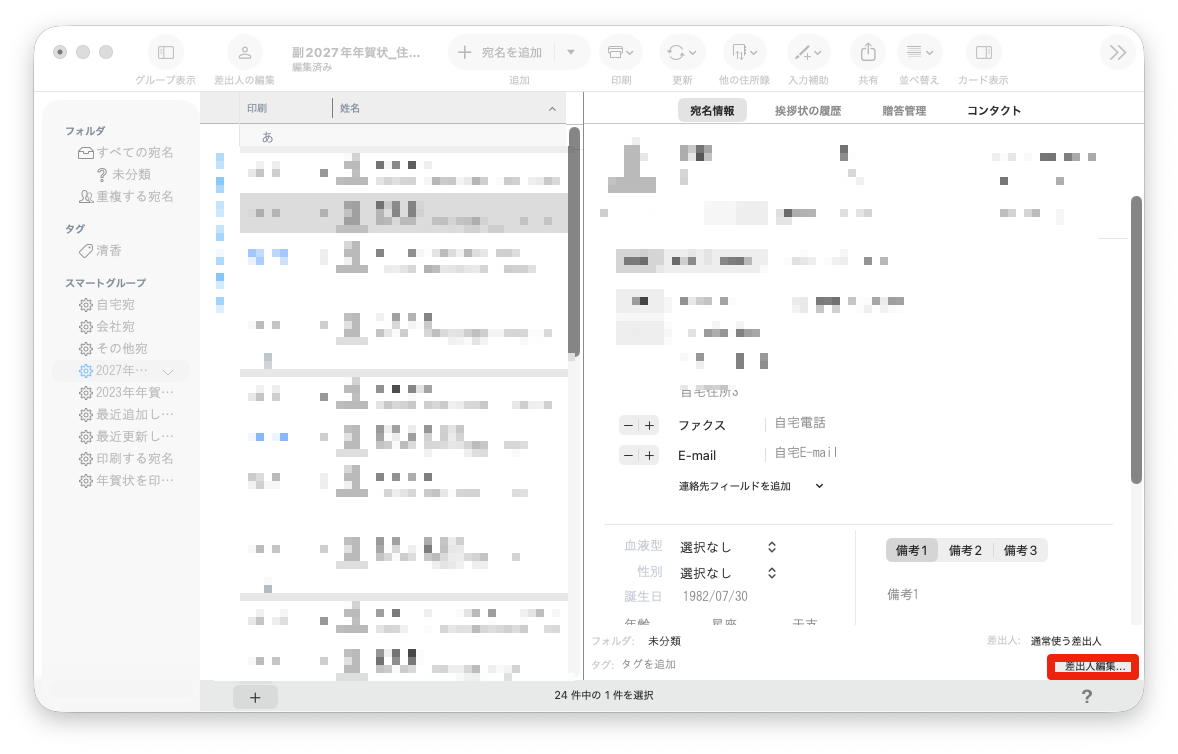
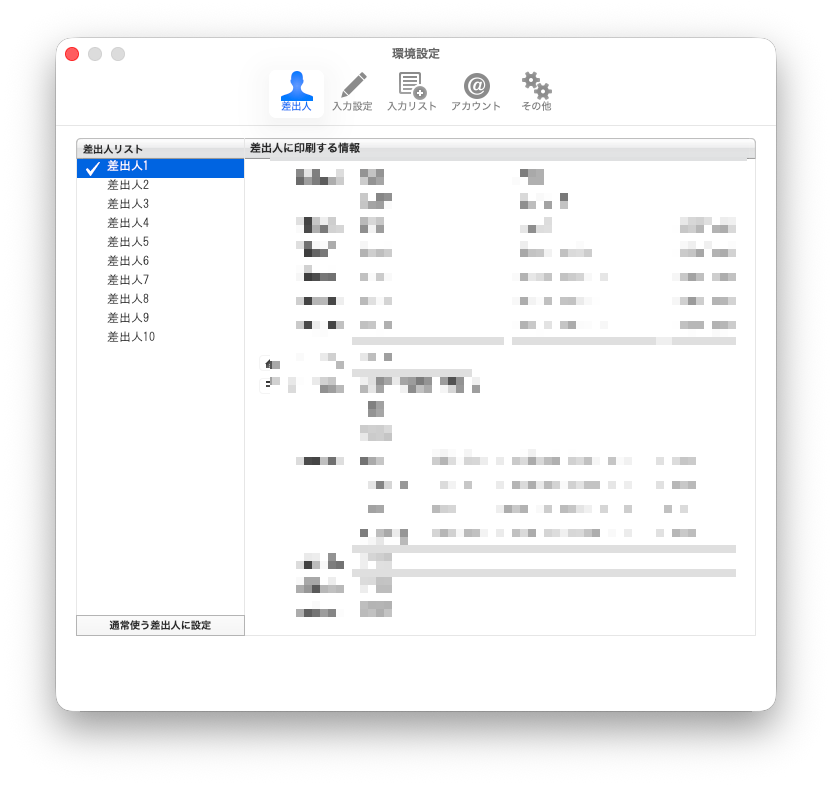
差出人編集画面が表示されます。
差出人の名前、連名、住所を入力します。
macの宛名職人のご購入はコチラから
宛名職人V33

コメント