
こんにちは。

macライフのあんちゃん13です。
macの年賀状アプリ宛名職人の使い方を総集編としてまとめました。
macの年賀状アプリ宛名職人の①インストールから②住所録の入力・データ移行、住所録一覧の項目設定住所録の分類など一連の使い方がこの記事1つで理解できます。
宛名職人のインストール
macの年賀状アプリ宛名職人V33のインストール手順で自動継続版を購入している場合の手順
自動継続版を購入している場合の手順としていますが、新規購入でも同じ手順です。
宛名職人の住所録を作成
宛名職人に住所データを移行筆まめのデータを移行
宛名職人で宛名面を印刷
宛名職人で宛名面の印刷を進めていくと、住所が表示されないことに、驚きます。
画面の左下を見てください。
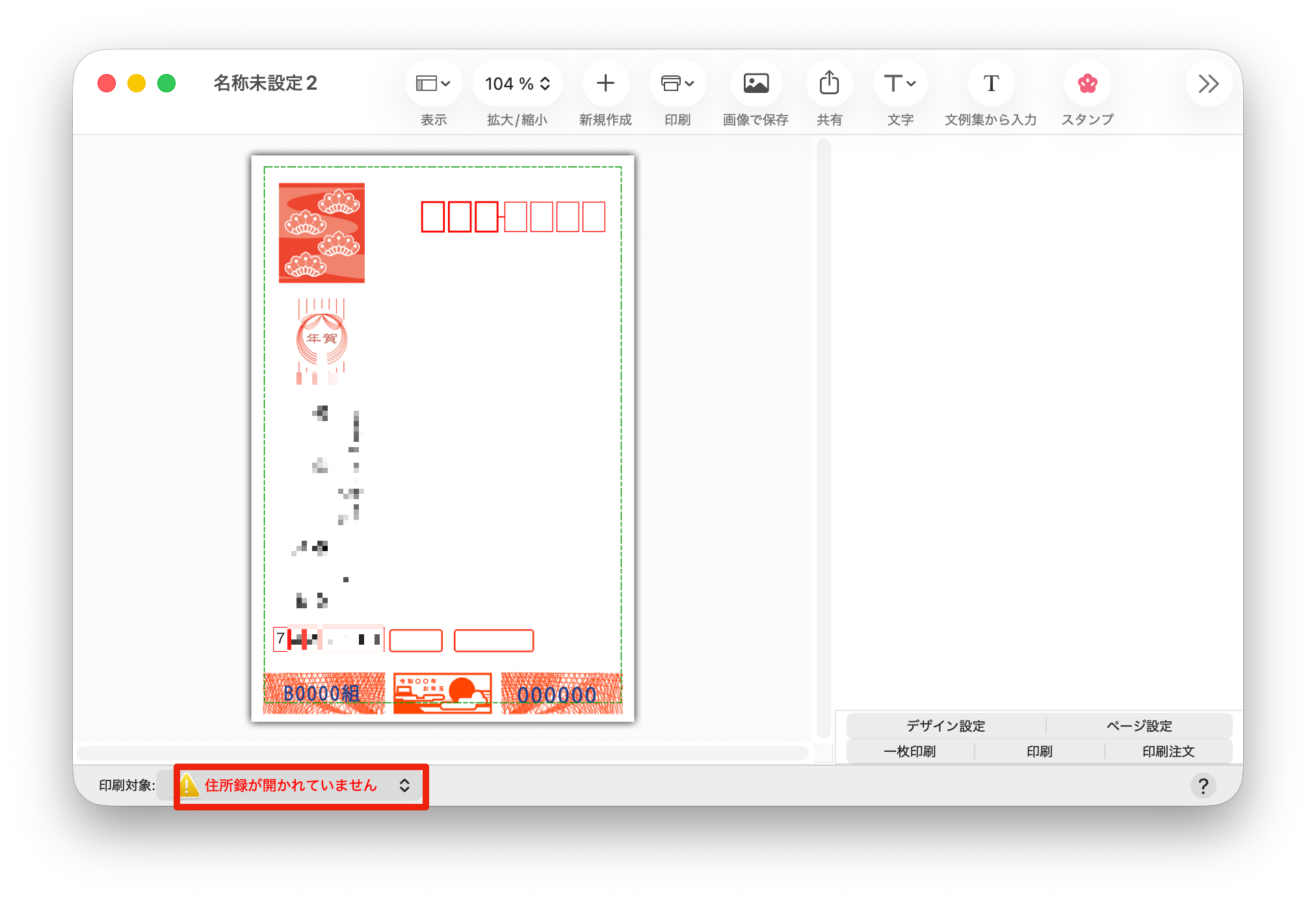
「住所録が開かれていません」と表示されています。
「住所録が開かれていません」をクリックすると住所録が開きます。
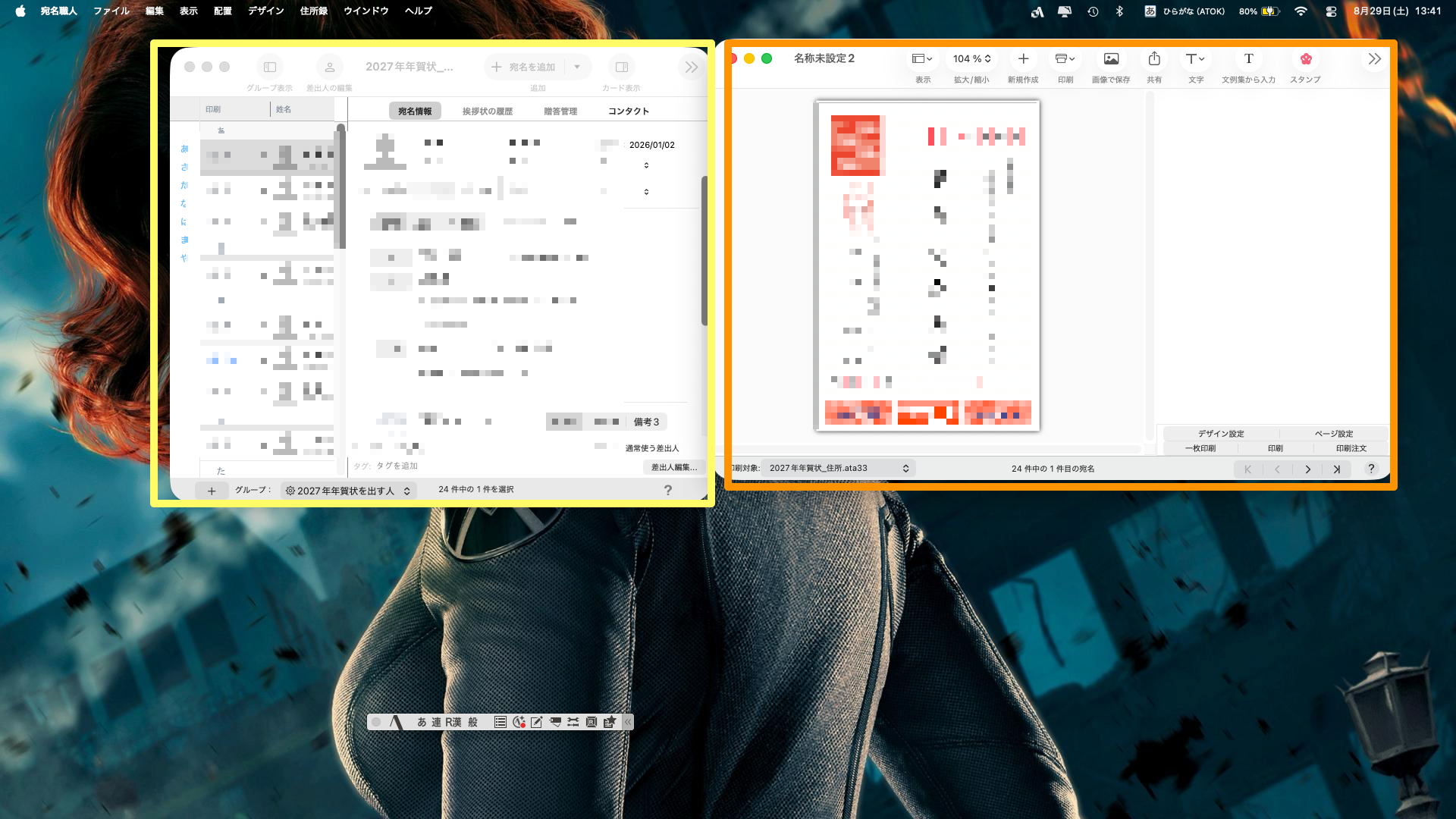
宛名画面の後ろに住所録が開きます。
mac用年賀状ソフト宛名職人の使い方⑤mac用年賀状ソフト宛名職人で宛名印刷をするには住所録ファイルの読み込みがポイント
宛名職人で通信面を作成
住所録の一覧表示と項目設定と印刷
mac年賀状ソフト宛名職人で住所録一覧印刷の項目を設定する手順
住所録を分類
宛名職人は1つの住所録で家族全員を管理できます。
分類すれば簡単に本人、妻、子供に分類できて、管理することができます。
macの年賀状ソフト宛名職人の使い方⑥macの年賀状ソフト宛名職人で住所録の宛先を分類する
macの年賀状ソフト宛名職人で宛先を分類する手順これは便利フォルダとタグを活用する

印刷する差出人の選択と差出人の編集
macの年賀状ソフト宛名職人の使い方㉓macの年賀状ソフト宛名職人で印刷する差出人を変更する方法と差出人を編集する方法
宛名職人のご購入はコチラから



コメント