
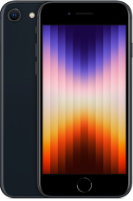
iPhoneのパスワードアプリで自宅のWi-FiにQRコードで接続する手順
こんにちは。

macライフのあんちゃん13です。
スポンサーリンク
家族や友達が家に来た時、自宅のWi-Fiに接続してiPhoneを使いたい時ありますよね。
自宅のWi-Fi接続がQRコードを読み取るだけで簡単に出来ます。
iPhoneのパスワードアプリを使えば3ステップでQRコードを表示できます。
ステップ①パスワードアプリを起動
ステップ①パスワードアプリを起動します。
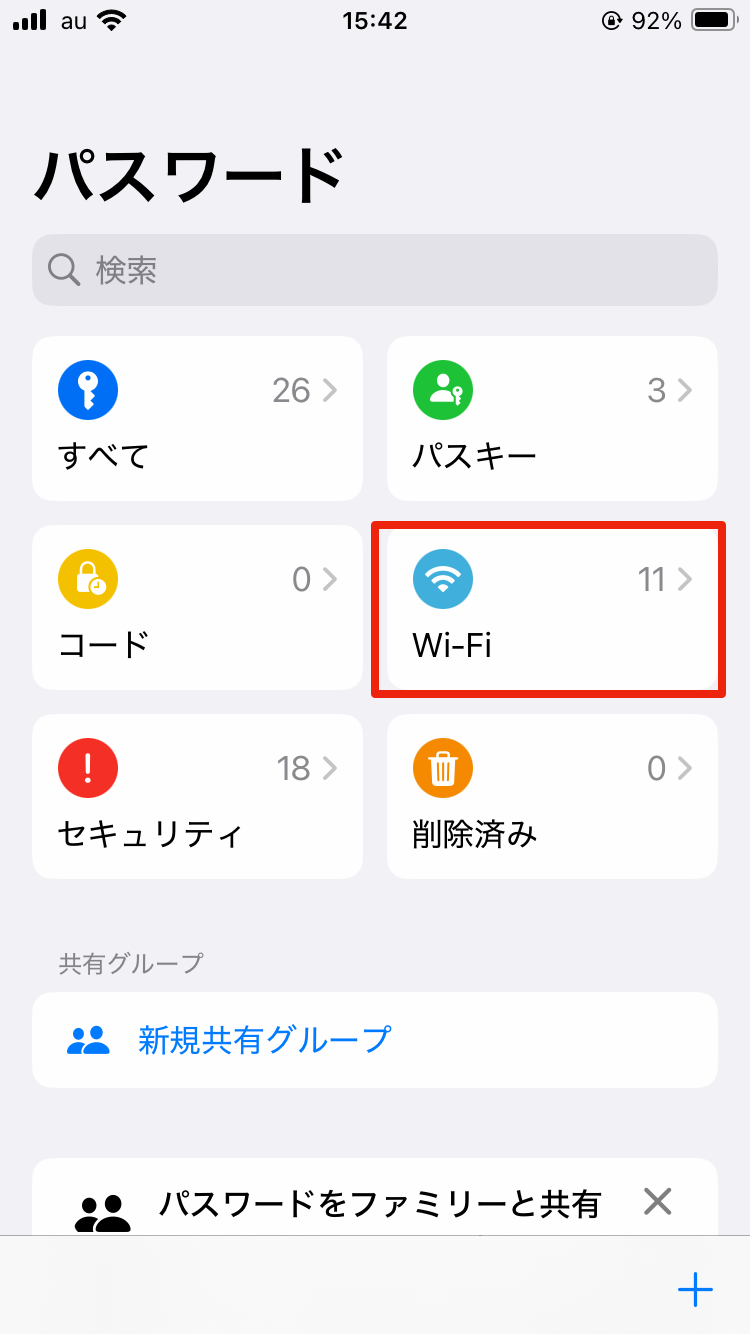
ステップ②赤枠個所のWiFiをタップ
ステップ②赤枠個所のWiFiをタップします。
なたのiPhoneが接続しているWi-Fiのアクセスポイントの一覧が表示されます。
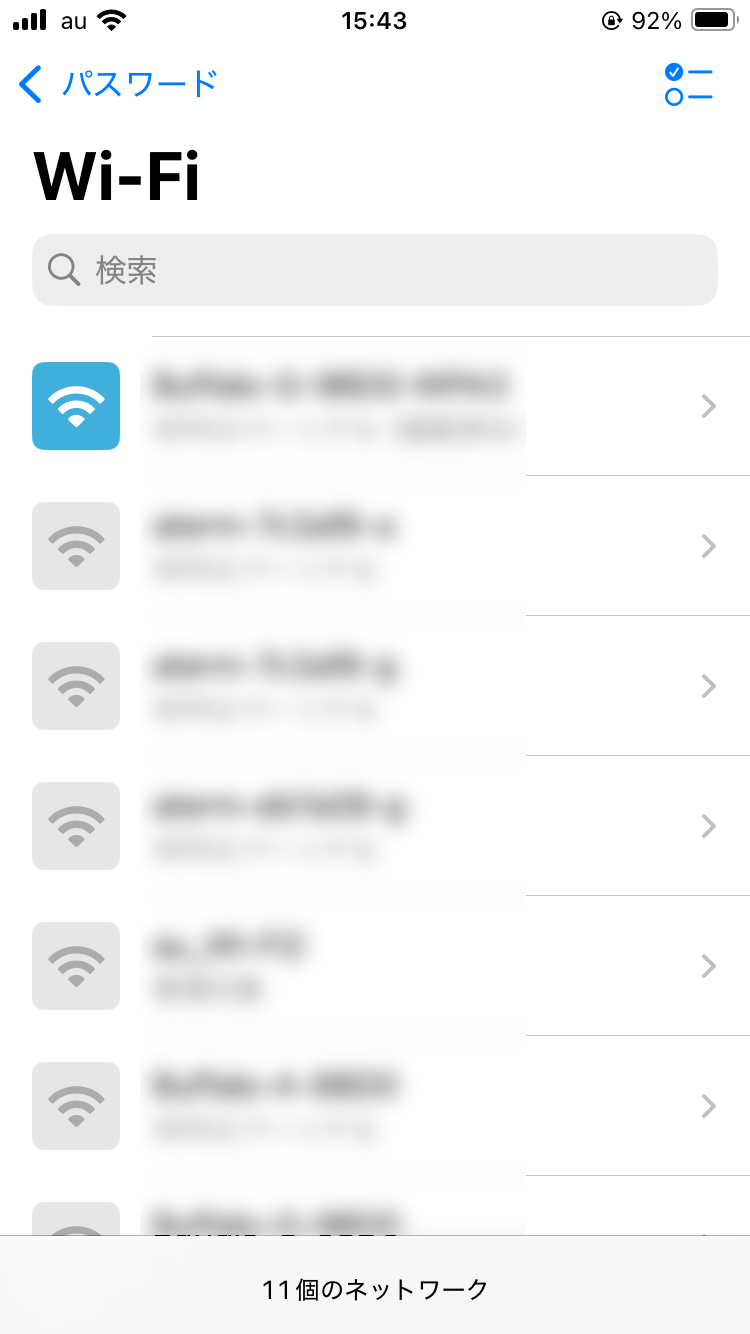
接続してもらうWi-Fiのアクセスポイントをタップします。
ステップ③
「ネットワークのQRコードを表示」をタップします。
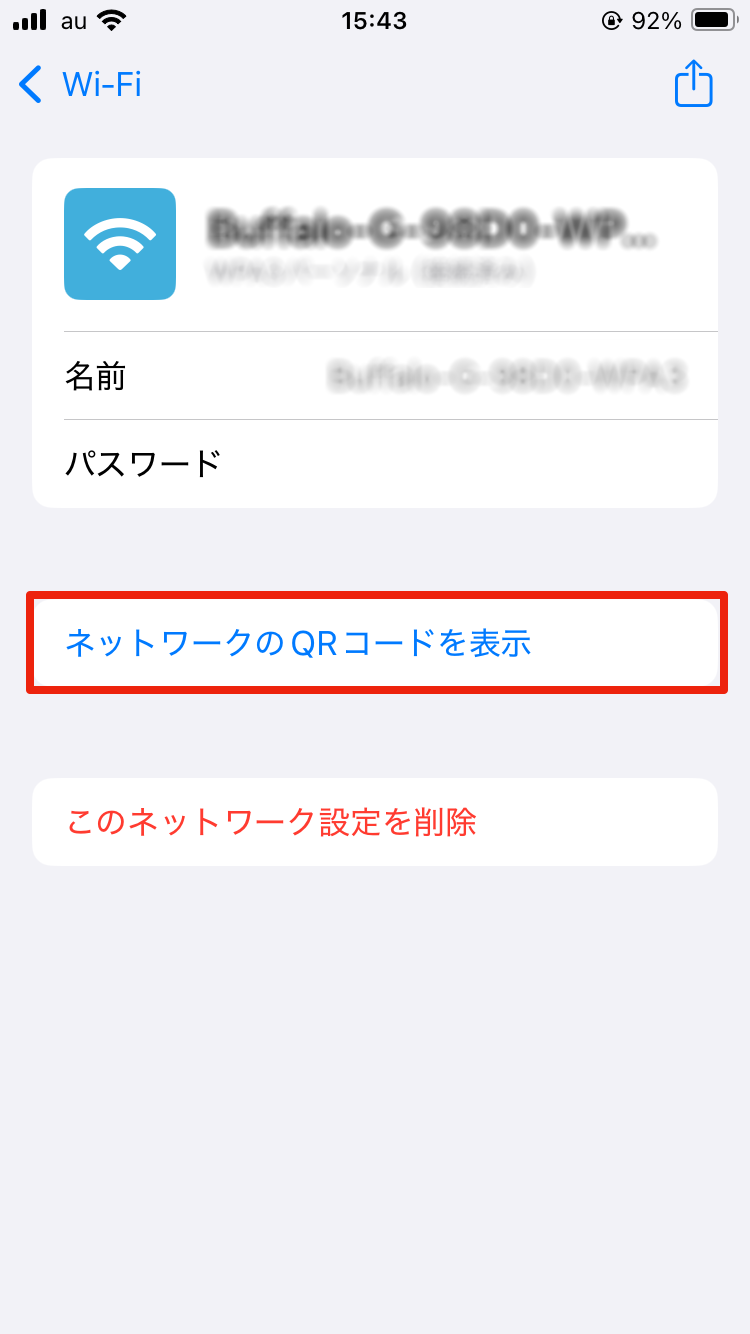
QRコード表示
Wi-Fiに接続するためのQRコードが表示されます。
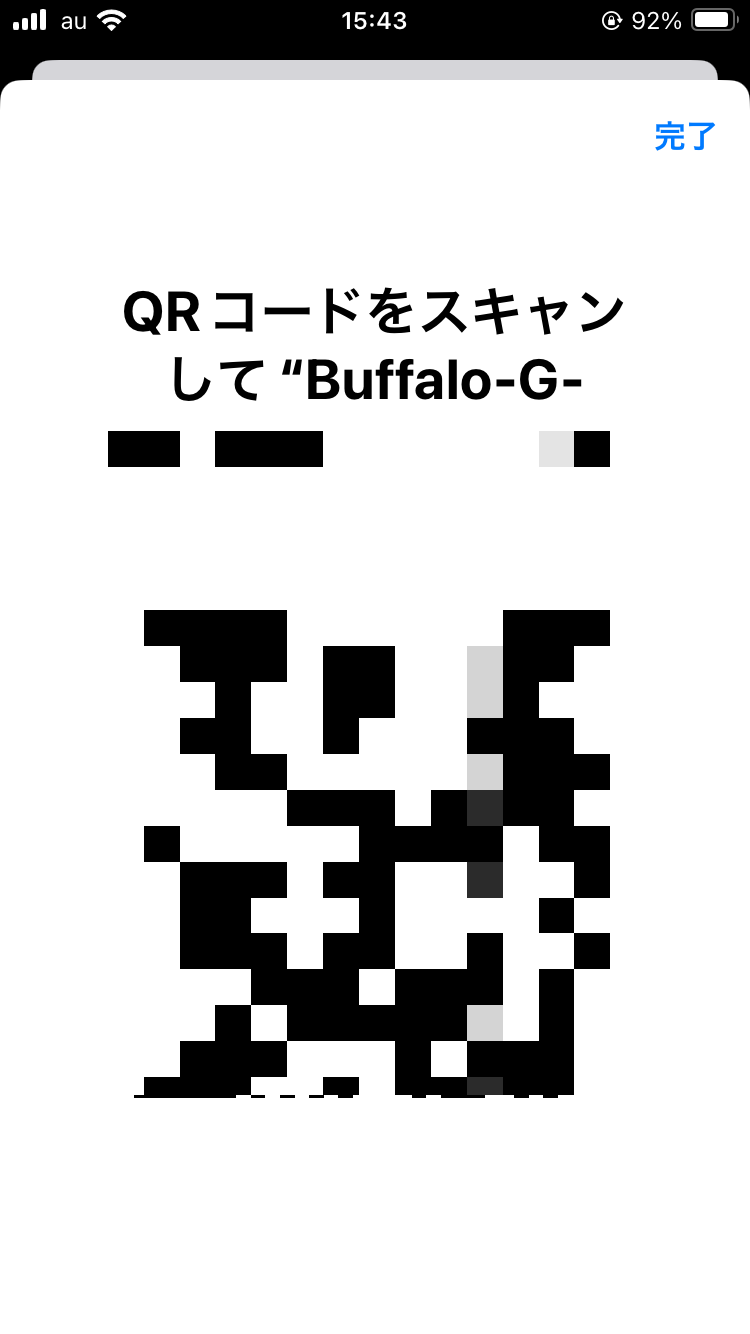
このQRコードを家族や友達に読み取って貰えば、WiFiに接続完了です。

スポンサーリンク


コメント