
こんにちは。

macライフのあんちゃん13です。
Macでフォルダやファイルの外観をカスタマイズする
カラー、記号、または絵文字を使用してフォルダアイコンの外観をカスタマイズしたり、独自のピクチャ、Webからダウンロードしたアイコン、またはほかのファイルやフォルダのアイコンを使用して任意のファイルやフォルダのカスタムアイコンを選択したりできます。
Macでフォルダやファイルの外観をカスタマイズする
カラー、記号、または絵文字を使用してフォルダアイコンの外観をカスタマイズできます。
独自のピクチャ、Webからダウンロードしたアイコン、またはほかのファイルやフォルダのアイコンを使用して任意のファイルやフォルダのカスタムアイコンを選択したりできます。
【フォルダをカスタマイズする】
mac新OSTahoeタホ26は、フォルダの色を変更できます。

さらに、フォルダに絵文字を追加できます。
フォルダの色の変更とフォルダに絵文字を追加
controlキーを押したままフォルダをクリックします。
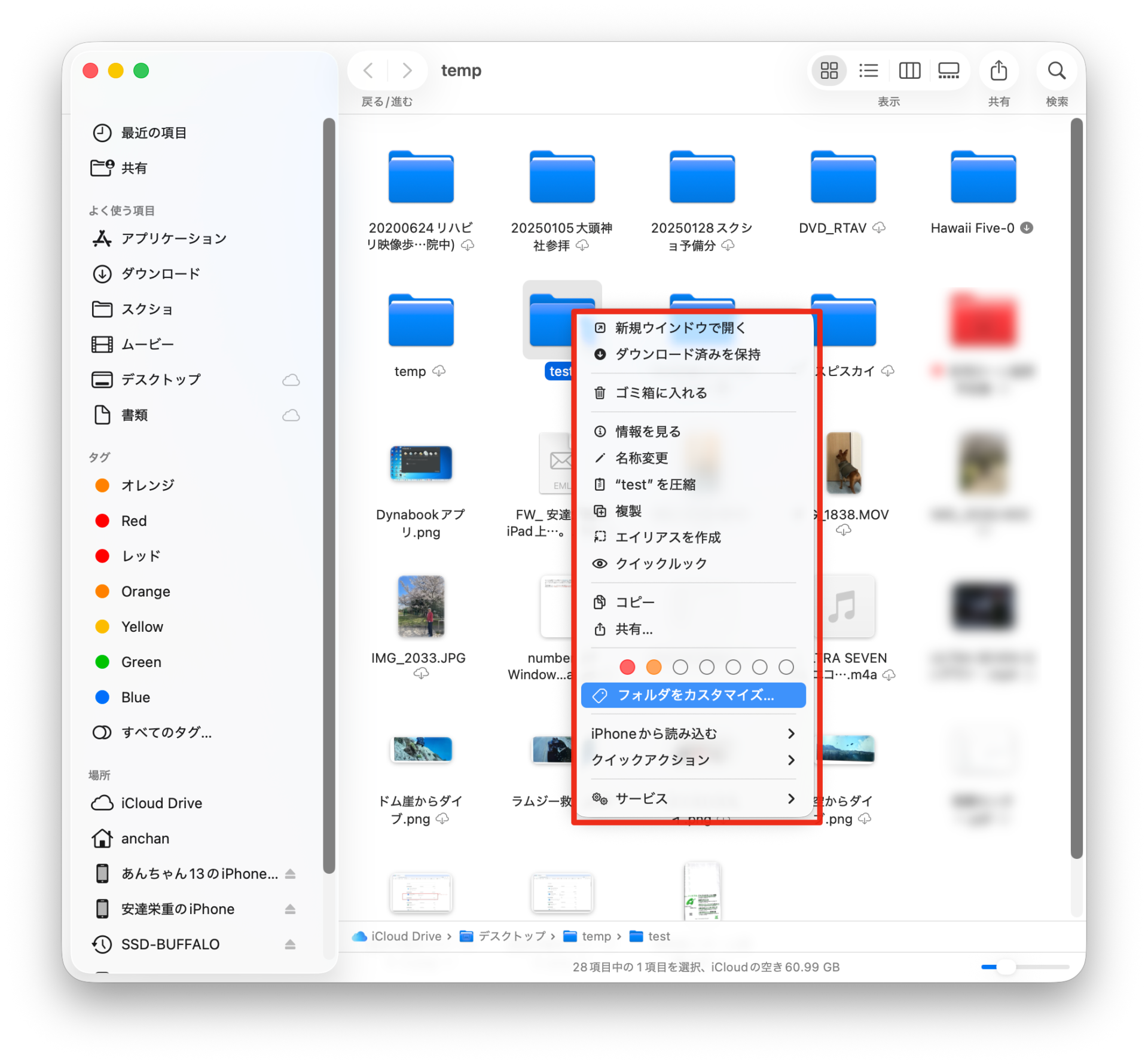
フォルダを選択して右クリックでもフォルダをカスタマイズする」ことができます。
リキッドグラス表示でスクショすると。気持ち悪いスクショになった。
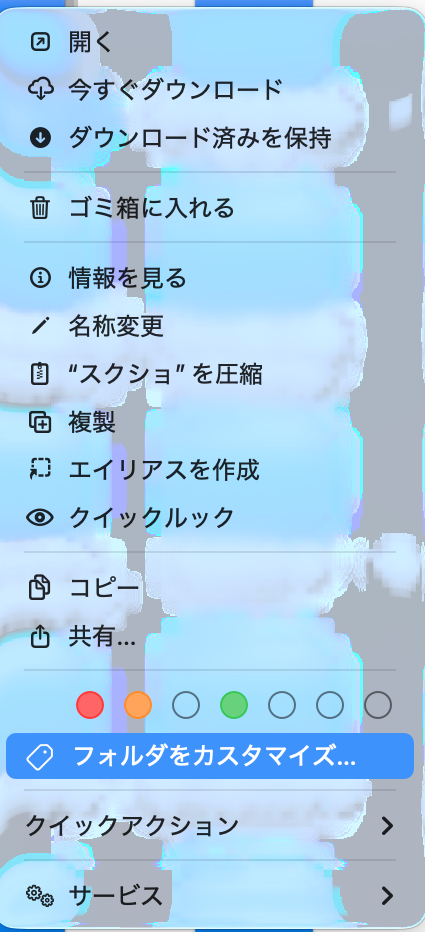
メニューが表示されますので「フォルダをカスタマイズする」をクリックします。
フォルダの色の変更と絵文字の追加の設定が表示されます。
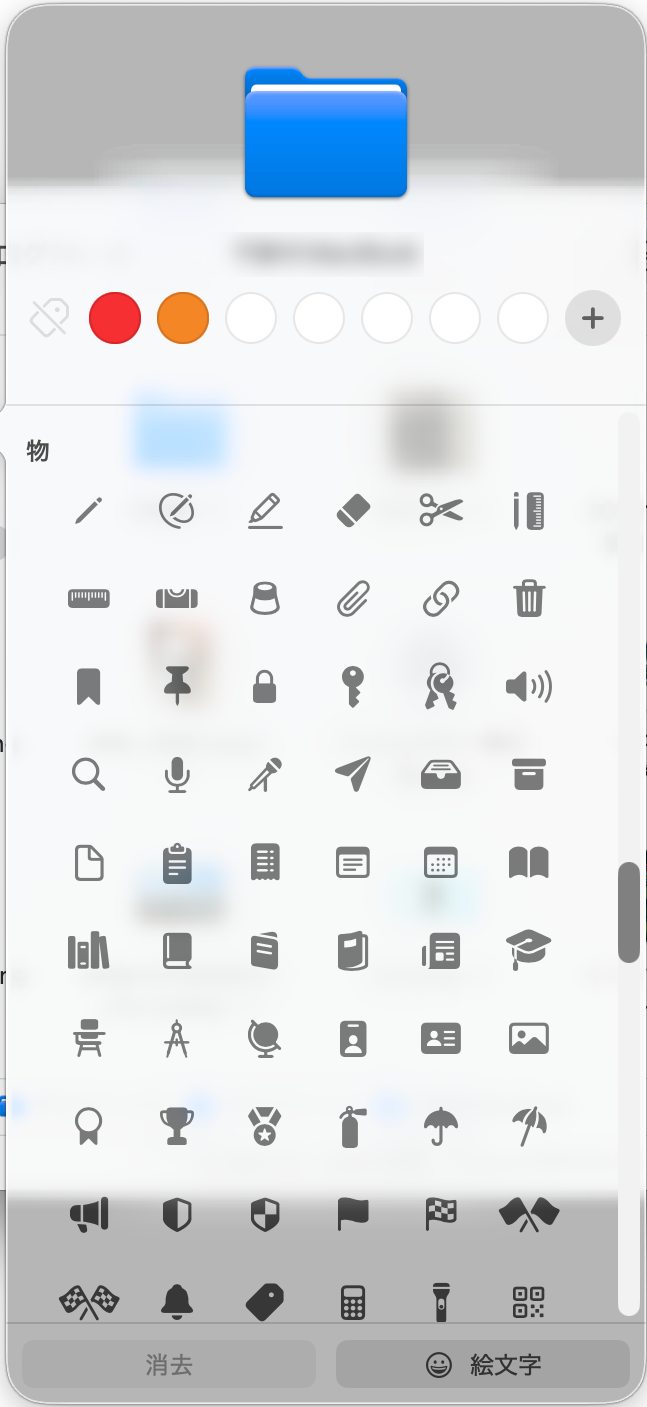
【色の変更】は、
上部にある色の円をクリックします。
【絵文字の追加】は、
絵文字のリストから追加したい、絵文字をクリックします。
フォルダーの色を緑に絵文字を追加しました。

フォルダーの色を赤にして絵文字を追加しました。
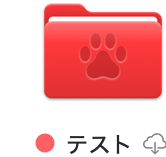
フォルダカスタマイズ後のイメージ
色分けするとほかのフォルダとの違いが一目で分かって、探し易いです。
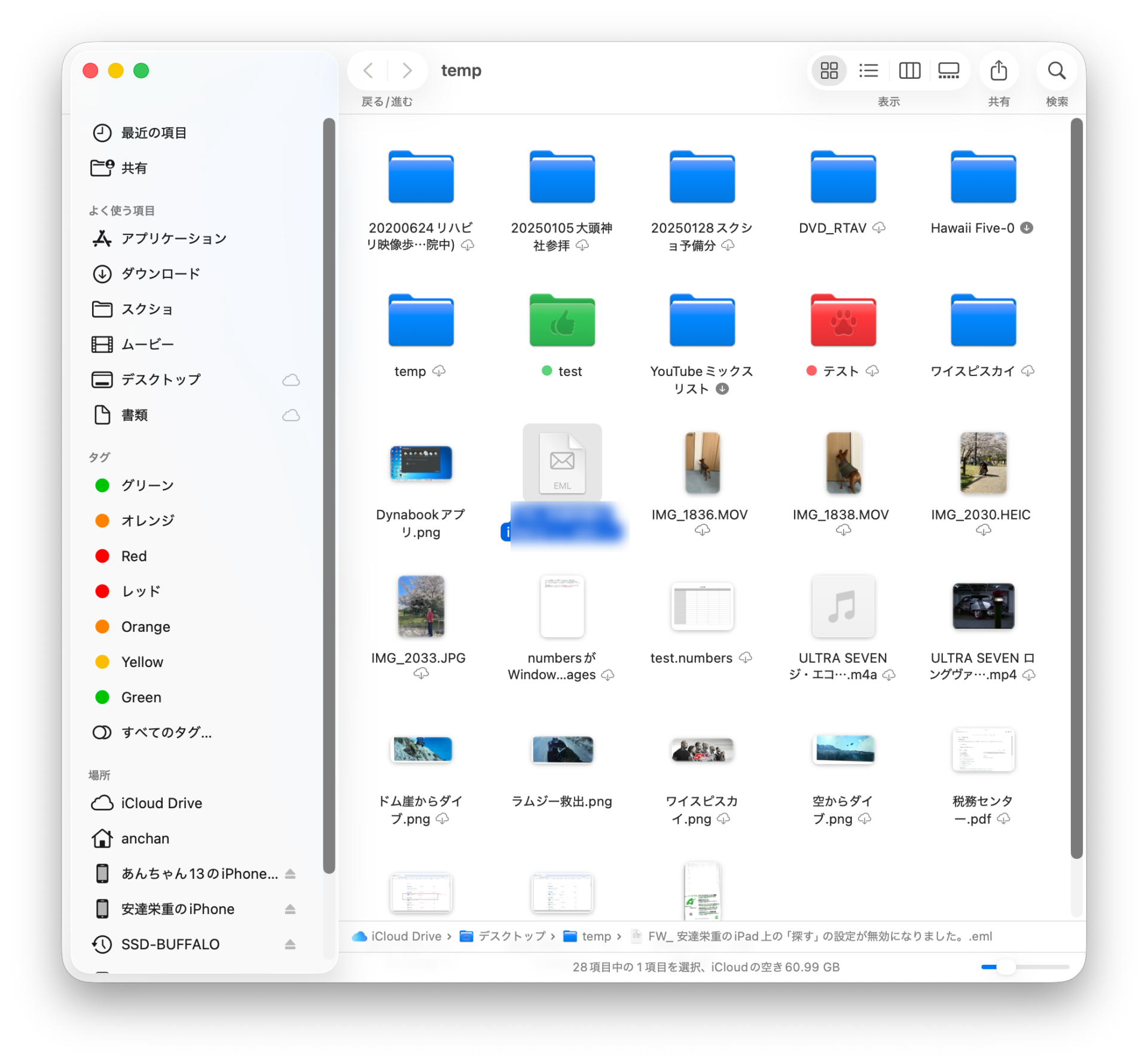
フォルダの色の変更や絵文字の追加で、パッと見てフォルダを見つけ易くなります。
重要なフォルダとかに設定してみるとよいでしょう。

特に、久々に開くフォルダ内のフォルダの色を変えてみたら、一発で、見つかりました。
ファイルまたはフォルダのアイコンを変更する
1.Macで、画像ファイルをダブルクリックしてプレビューアプリ で開きます。
2.メニューバーで「編集」>「コピー」と選択して、画像をクリップボードにコピーします。
使用したい写真を開いたあとで、メニューバーから「編集」>「コピー」と選択します。
3.アイコンを置き換えたいファイルまたはフォルダを選択します。
4.メニューバーで、「ファイル」>「情報を見る」と選択します。
5.「情報」ウインドウで、ウインドウの上部(タイトルバーの下)にある小さいアイコンをクリックします。
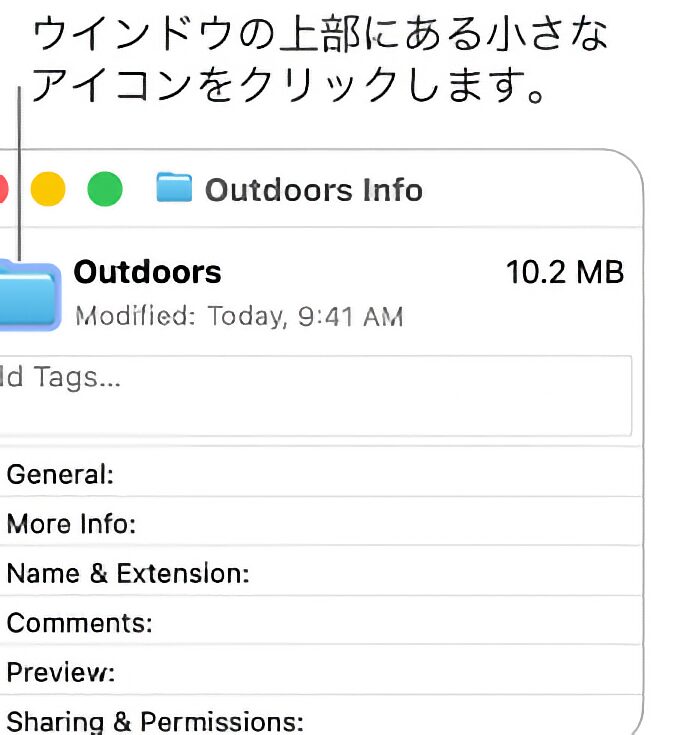
6.メニューバーで、「編集」>「ペースト」と選択します。
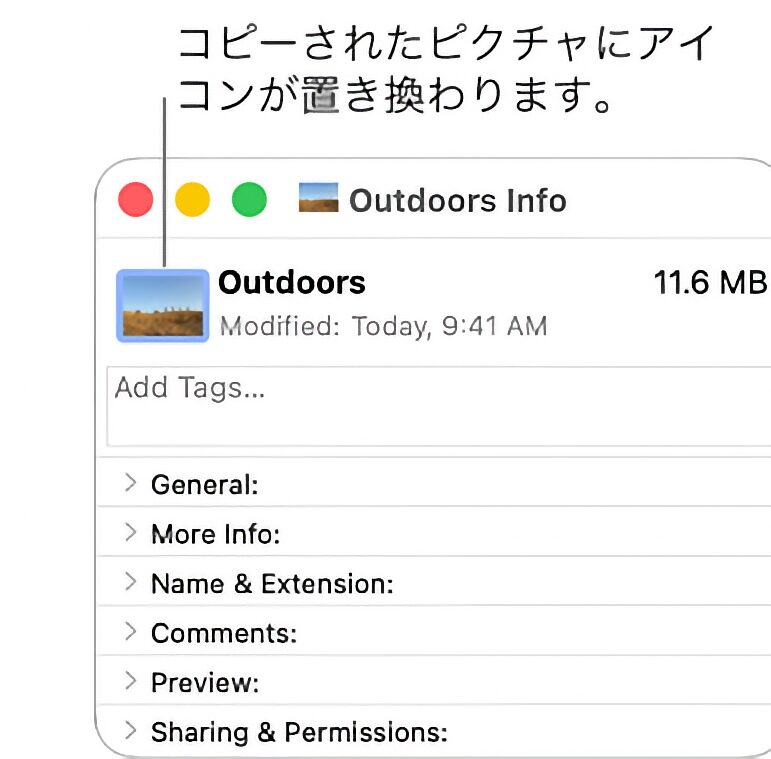
ファイルまたはフォルダのオリジナルのアイコンを復元する
1.Macで、ファイルまたはフォルダを選択します。
2.メニューバーで、「ファイル」>「情報を見る」と選択します。
3.「情報」ウインドウで、ウインドウの上部(タイトルバーの下)にある小さいアイコンを選択します。
4.メニューバーで、「編集」>「カット」と選択します。

コメント