

こんにちは。

macライフのあんちゃん13です。
この記事は、macライフのあんちゃん13が和田デジタルラボさまより、ライセンスをご提供いただき執筆・掲載しています。
【KoeShot(Mac版)の概要】
声でスクリーンショット・画面録画を撮る、メニューバー常駐アプリです。
ホットキー「[option+]「S」」を押して「サファリを撮って」と話すだけで撮影します。 マウスでメニューやツールチップを開いたまま、手を離さずに撮れます。
画面録画ができるのも凄い❗
KoeShot声ショット(Mac版)ですが、このアプリを知ってから3日が経ちました。
KoeShot(Mac版)は、使えば使うほど、アプリの良さがしみじみと分かってきます。
例えが悪いかもしれませんが、食べ物に例えると、噛めば噛むほど味が出る。と言うのが、macライフのあんちゃん13の感想です。
買い切り3,980円(税込み)です。
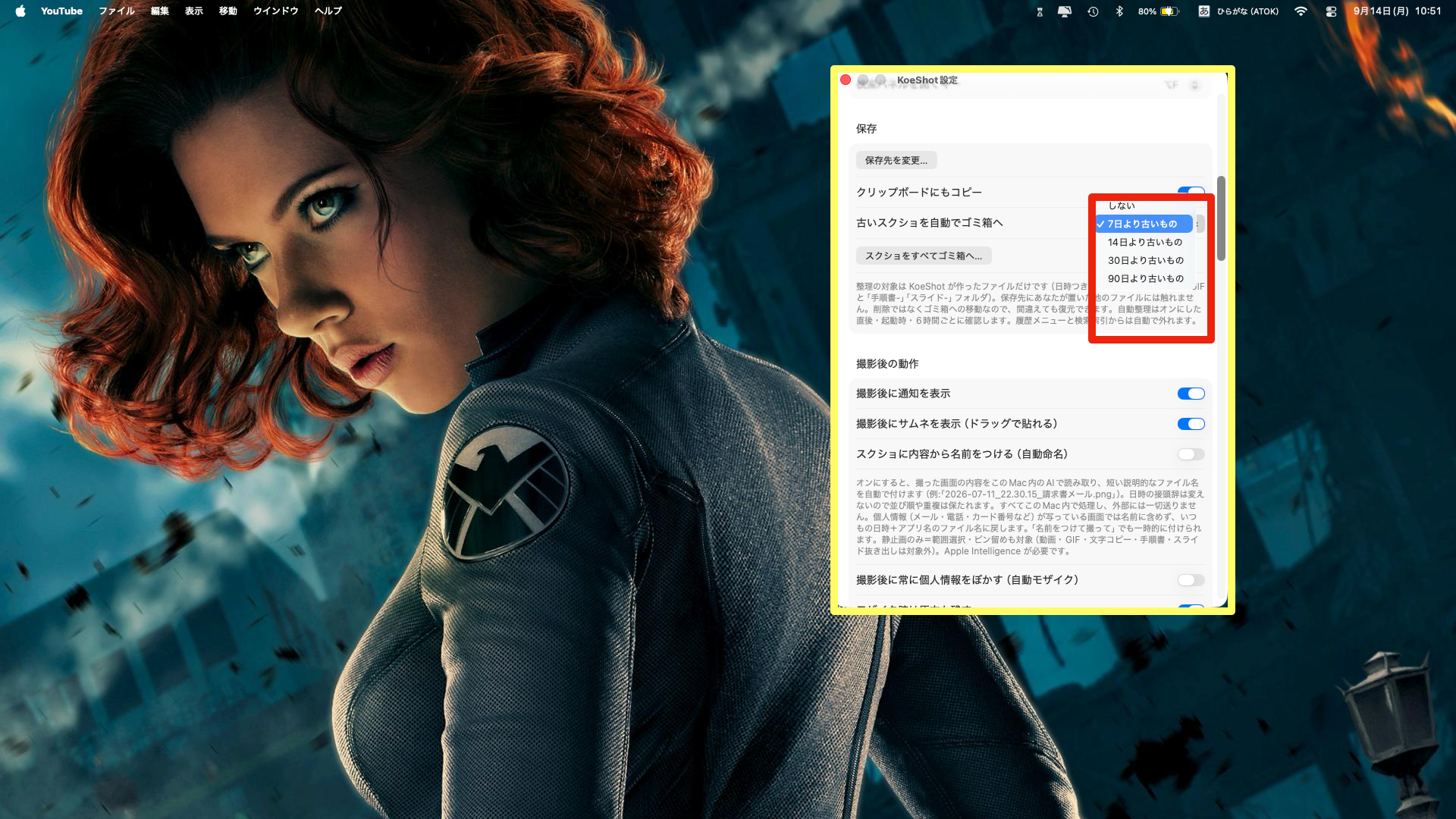
撮ったスクショを自動的にゴミ箱に移動する設定ができます。
デフォルト設定は、「しない」です。
カメラのアイコン>設定

保存>古いスクショを自動でゴミ箱へのプルダウンメニューからお好みの日数を選択します。
撮ったスクショが貯まるばかりでは、大変です。

自動でせいりできるように設定しましょう。
ゴミ箱に移動するだけで、元に戻すことはできますので、ご安心ください。
コメント