

こんにちは。

macライフのあんちゃん13です。
この記事は、macライフのあんちゃん13が和田デジタルラボさまより、ライセンスをご提供いただき執筆・掲載しています。
【KoeShot(Mac版)の概要】
声でスクリーンショット・画面録画を撮る、メニューバー常駐アプリです。
ホットキー「[option+]「S」」を押して「サファリを撮って」と話すだけで撮影します。 マウスでメニューやツールチップを開いたまま、手を離さずに撮れます。
画面録画ができるのも凄い❗
KoeShot声ショット(Mac版)ですが、このアプリを知ってから5日が経ちました。
KoeShot(Mac版)は、使えば使うほど、アプリの良さがしみじみと分かってきます。
例えが悪いかもしれませんが、食べ物に例えると、噛めば噛むほど味が出る。と言うのが、macライフのあんちゃん13の感想です。
買い切り3,980円(税込み)です。
KoeShot(Mac版)を起動します。
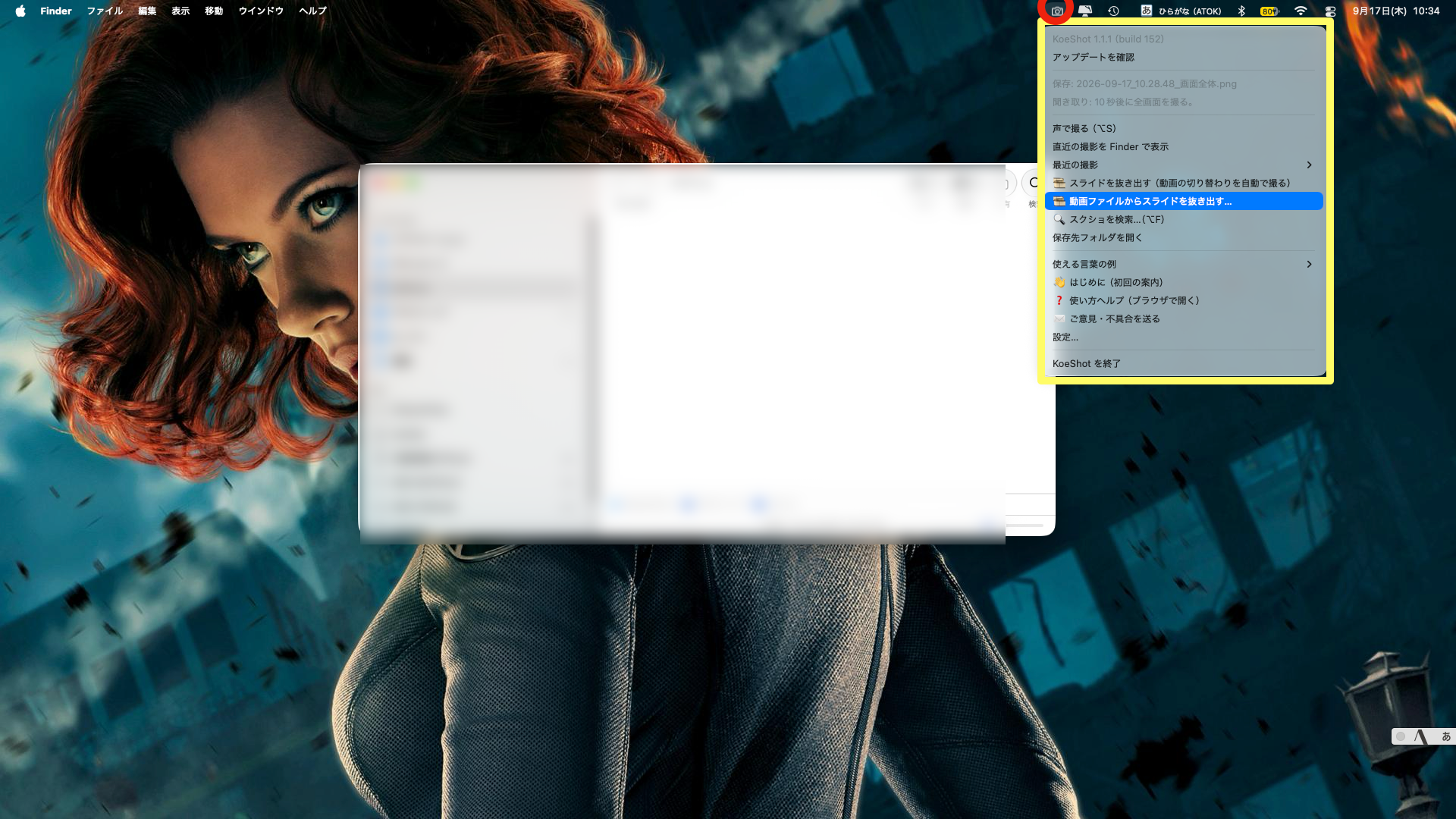
メニューバーのカメラのアイコン>「動画ファイルからスライドを抜き出す」をクリックします。
ニューバーのカメラのアイコン>「最近の撮影をFinderで表示する」をクリックします。
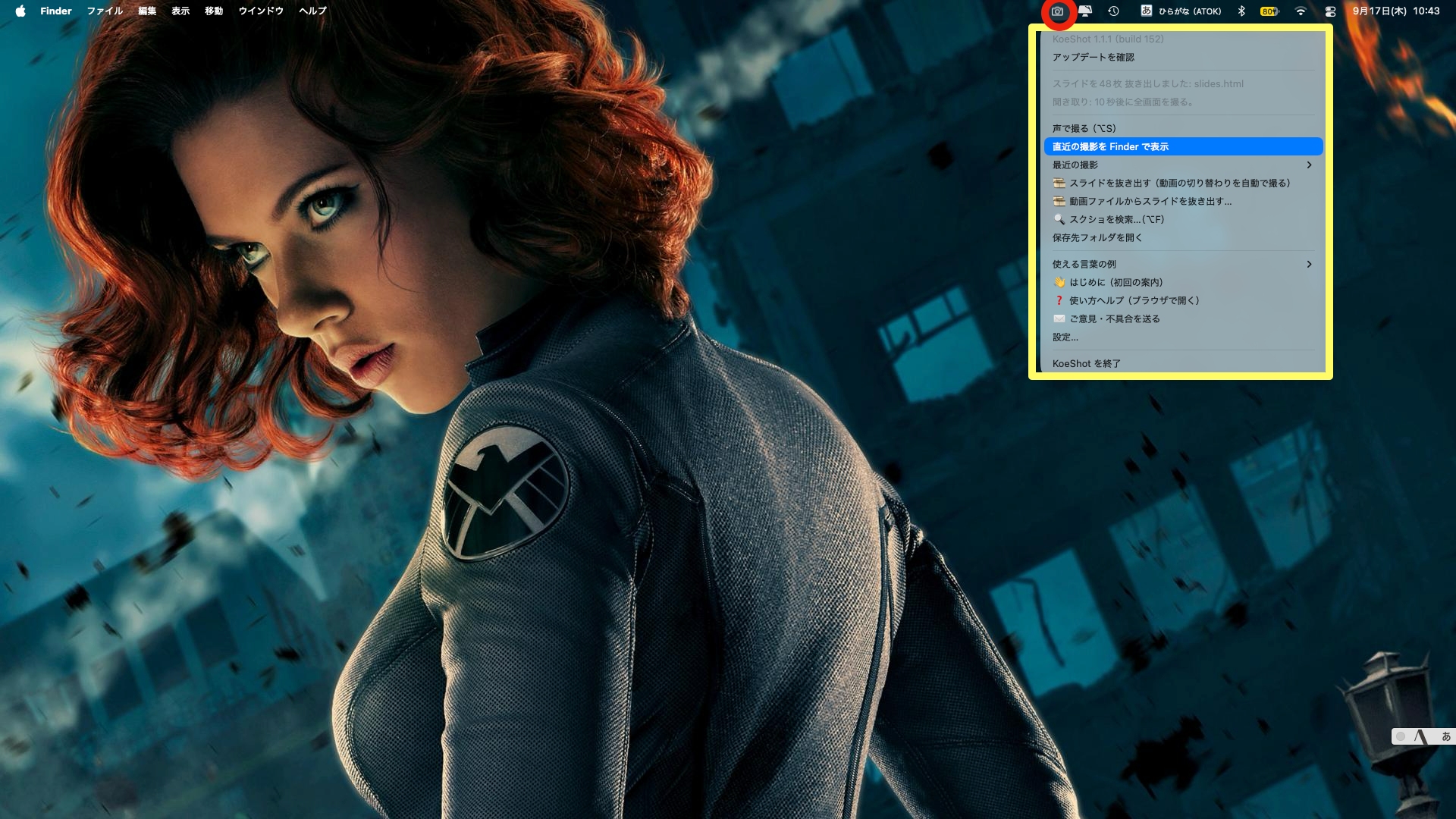
保存先のフォルダが開いて動画ファイルからスライドを抜き出したスライドのフォルダがありますのでフォルダを開いて、お好みのスライドを選びます。

お好みのスライドをサムネイルの画像に使います。
スライドの抜き出しは、KoeShot(Mac版)が自動的に処理しますので、スライドを取り出す場面の制御は、ユーザーでは、できません。

コメント