

こんにちは。

macライフのあんちゃん13です。
U-NEXTユーネクストのギフトコードをもらったけど、使い方が分からない
そんなあなたに「U-NEXTユーネクストのギフトコードを適用する手順」です。
U-NEXTユーネクストのギフトコードを適用する手順
U-NEXTユーネクストにログインします。
U-NEXTユーネクストのホーム画面
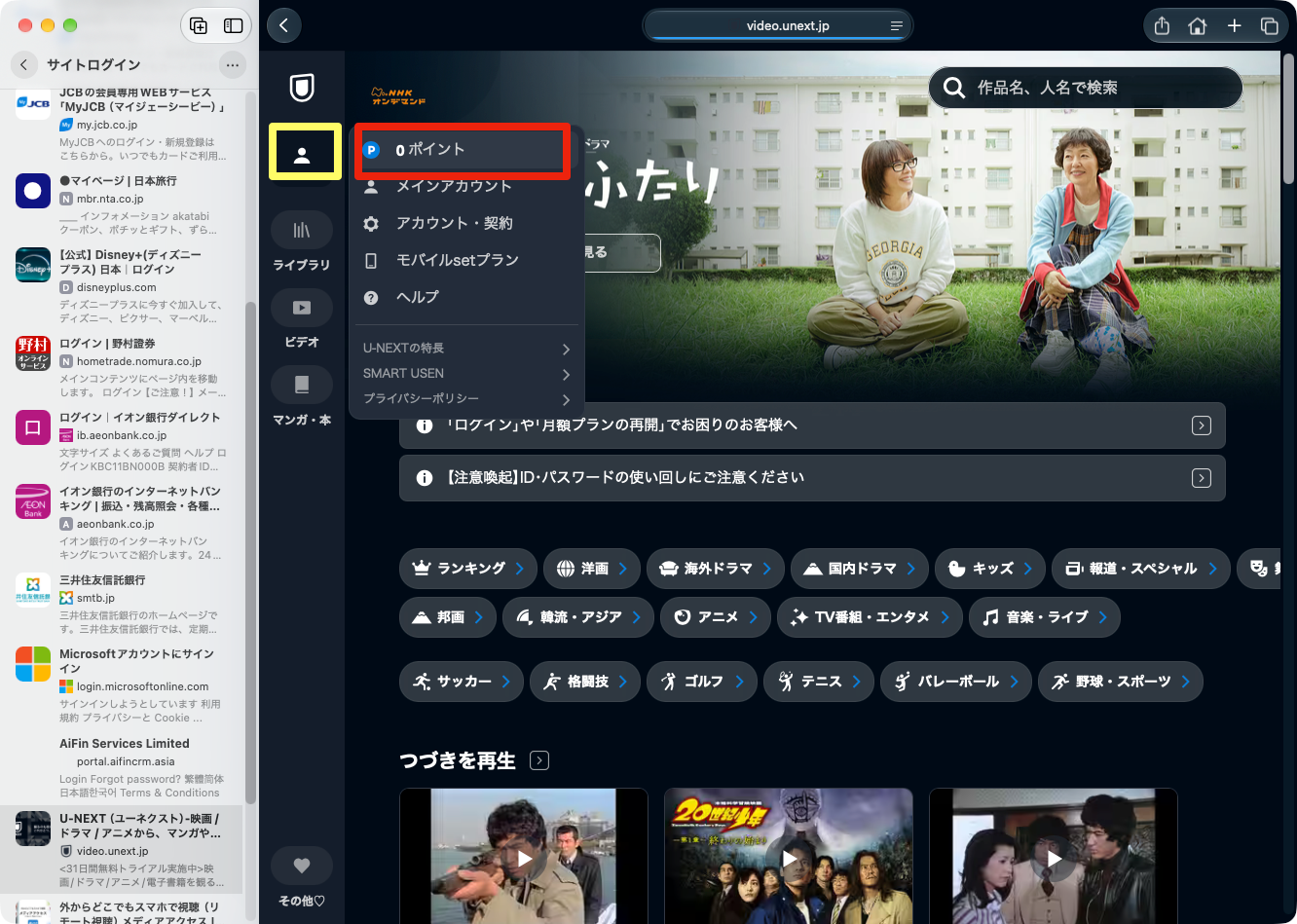
左にある人のアイコンにマウスポインタを合わせてポイントをクリックします。
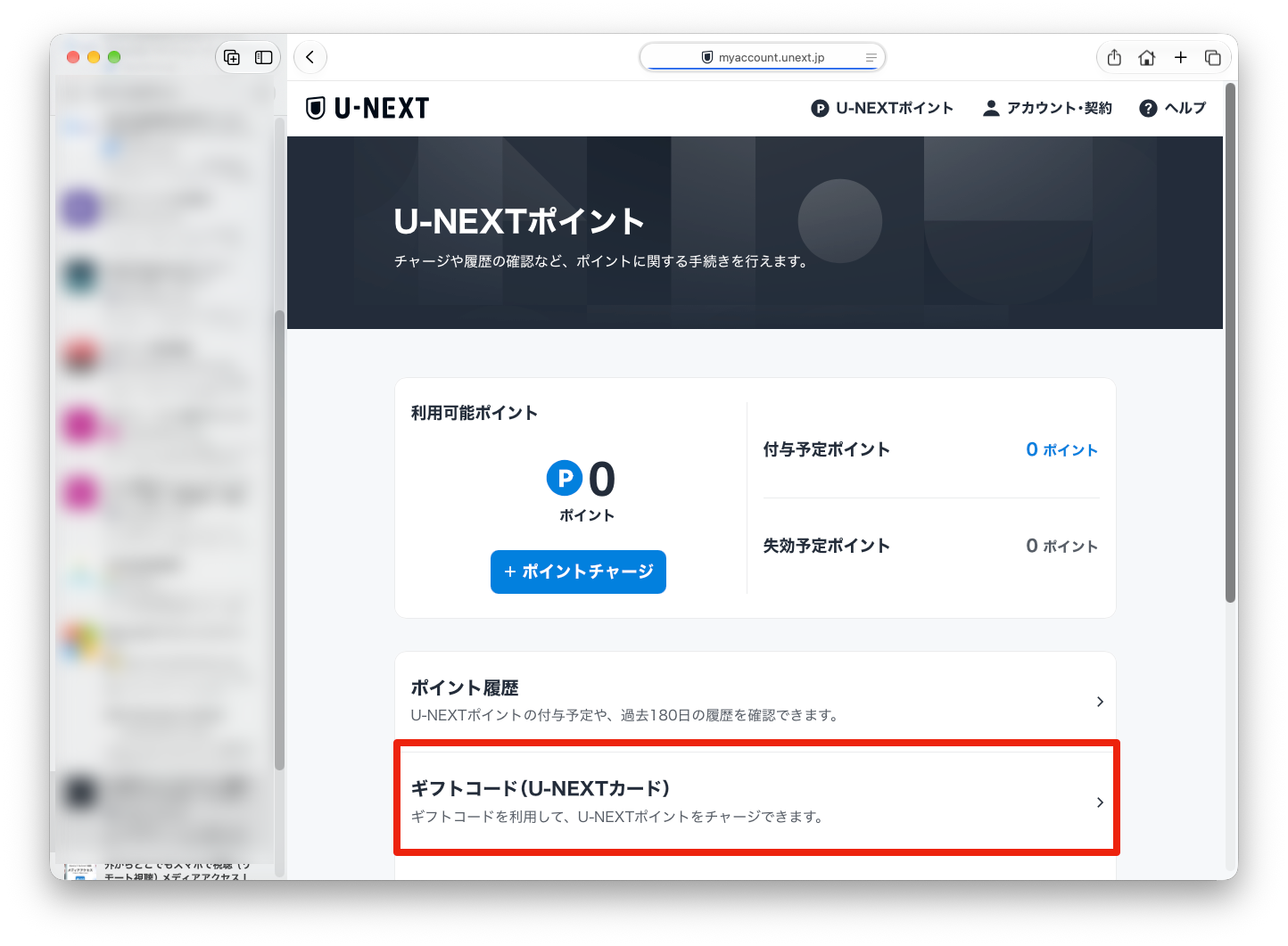
U-NEXTポイント画面が表示されますので、ギフトコード(U-NEXTカード)をクリックします。
ギフトコード入力画面が表示されます。
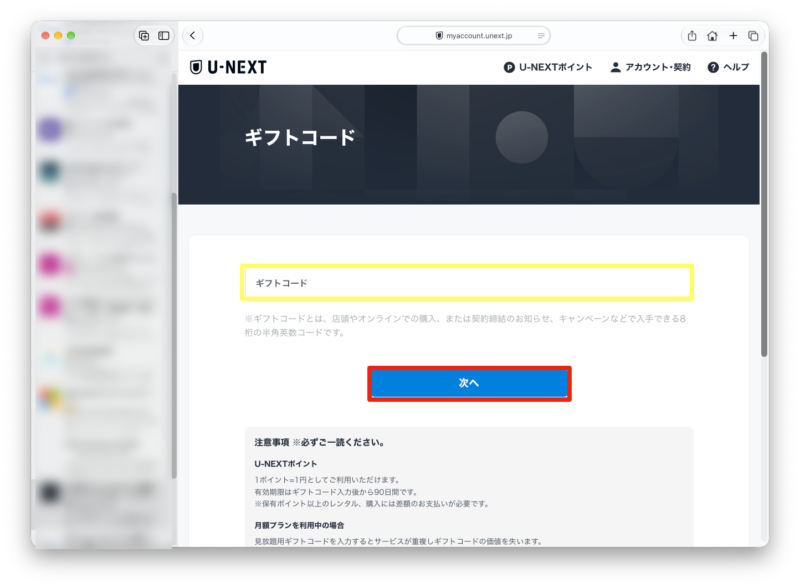
ギフトコードを入力して「次へ」ボタンをクリックします。
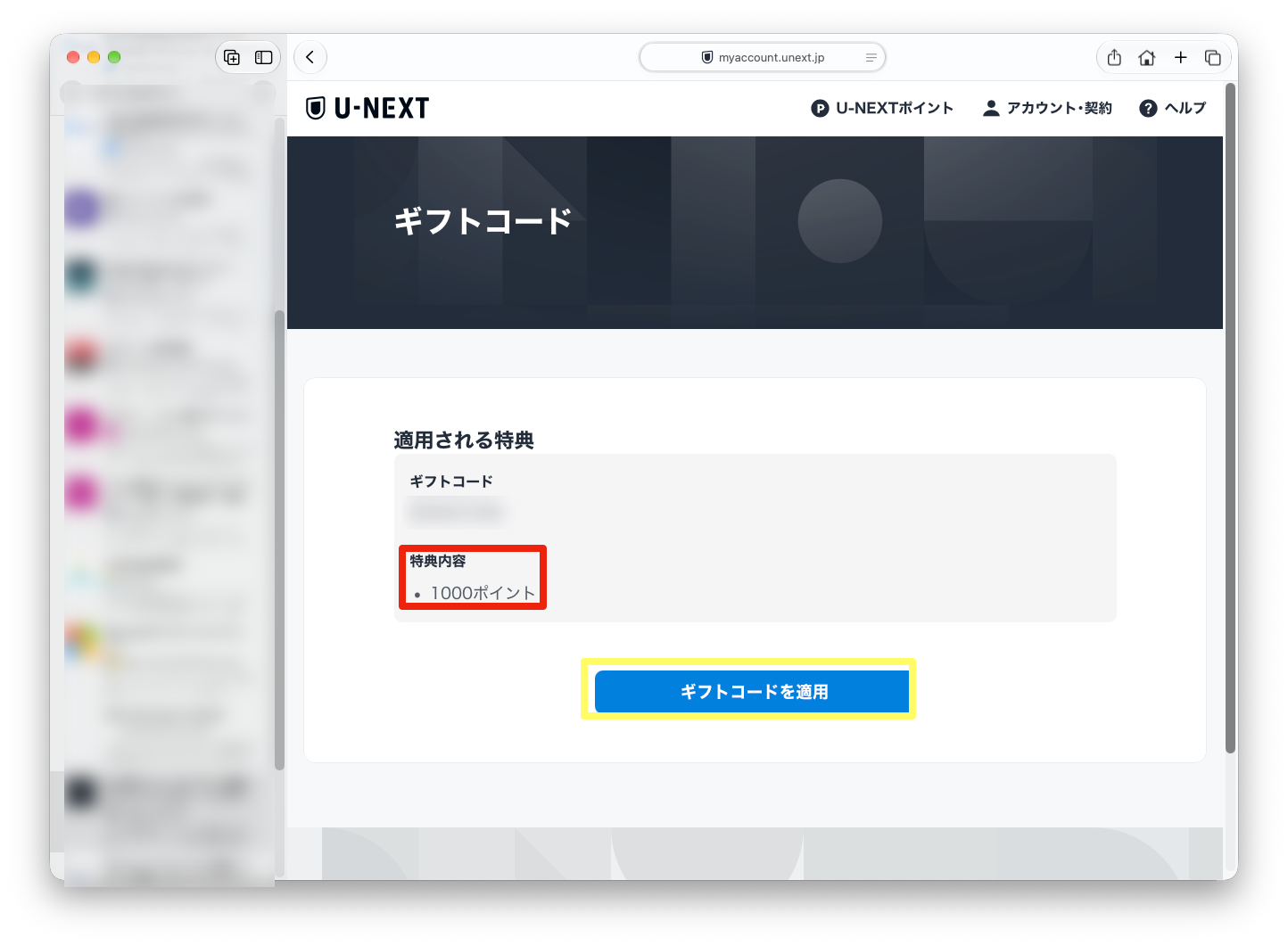
特典内容が表示されますので、確認して、内容に間違いが無ければ、「ギフトコードを適用」ボタンをクリックします。
U-NEXTホーム画面のポイントを見るとポイントが追加されたことが確認できます。

コメント