

macのファイルに関連付いたアプリを変更する手順
こんにちは。

macライフのあんちゃん13です。
macのファイルに関連付いたアプリを変更する手順です。
1つだけ変えて開く
ファイルを選んで右クリックし、このアプリケーションで開くから使いたいアプリを選びます。
これはそのときだけの変更です。
いつも同じアプリで開く
macでアプリをインストールすると、ファイルをダブルクリックしてこれまで起動していたアプリが変更されることがあります。
でも、これまでどおりのアプリがいいとき

このデフォルトのアプリを変更すれば大丈夫です。
今回、あんちゃん13、「FinalVideoPlayer」のアプリをインストールしたら、「mp4」の再生が

「QuickTimePlayer」→「FinalVideoPlayer」になってしまったので、やだなーと思って

ググって、調べたら手順がありました。
ヤッター!元通りに戻しました。
一件落着

スポンサーリンク
ファイルに関連付いたアプリを変更する手順
①ファイルに関連付いたアプリを変更したいファイルを選択します。
②右クリックします。
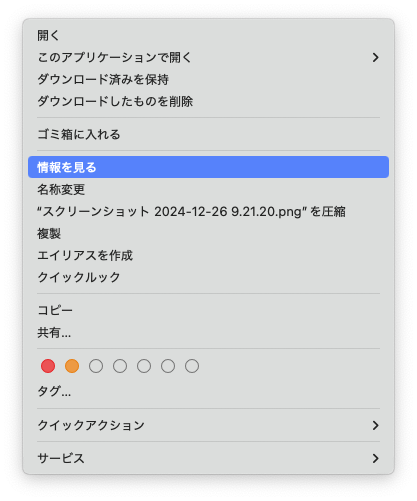
③「情報を見る」をクリックします。
または、⌘[command]+[I]で情報を見るを開きます。
④情報のWindowが開きます。
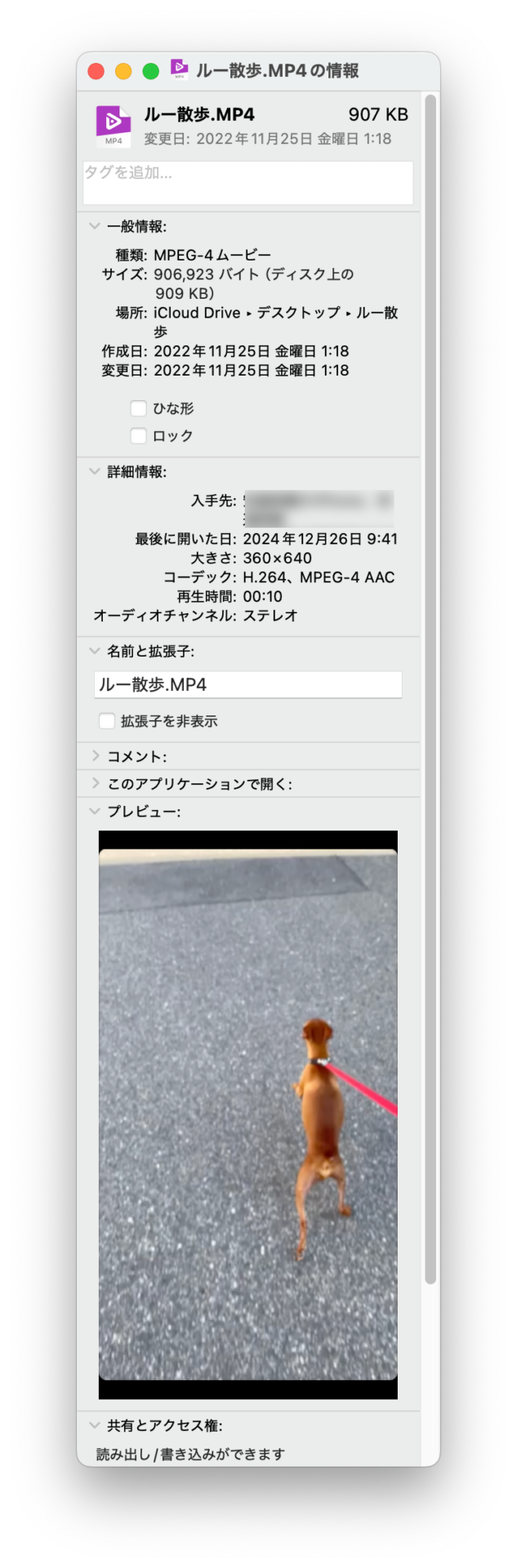
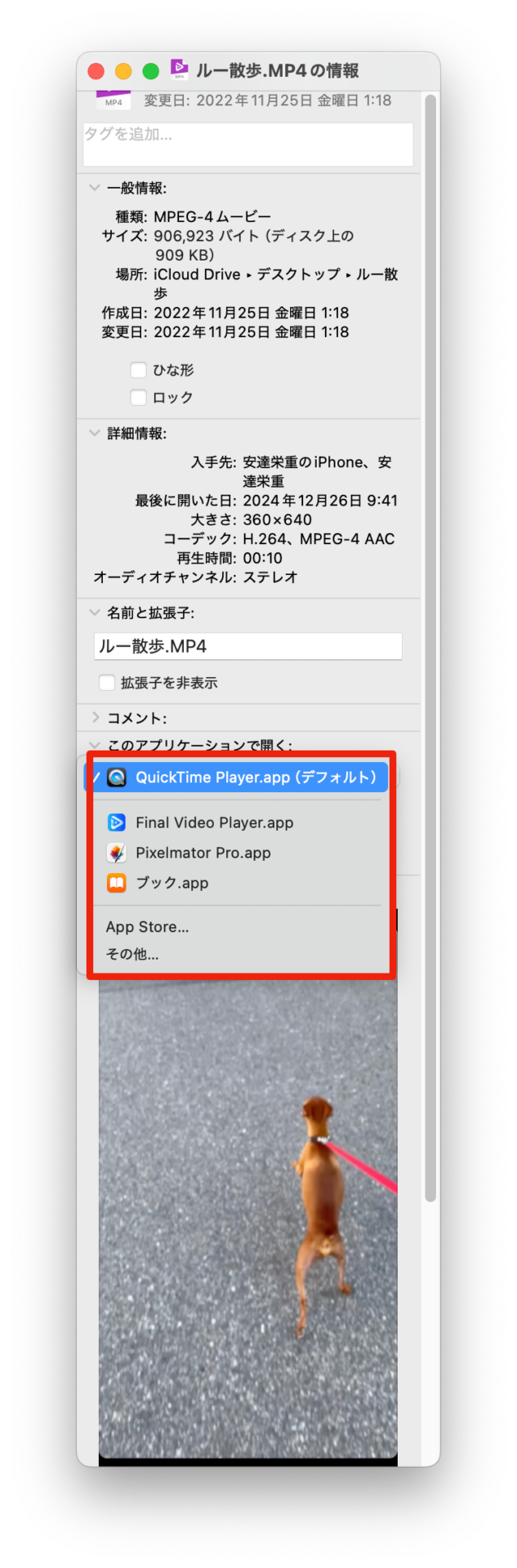
情報のWindow内の縦中央の少し下に「このアプリケーションで開く」があります。
黄色枠個所です。
ポイント
「このアプリケーションで開く」の左にある『>』をクリックして『∨」に変更することで、アプリケーションがリスト選択できるようになります。
使いたいアプリケーションを選択します。
赤枠個所の「すべてを変更」 をクリックすると、同じ種類のファイルが今後そのアプリで開くようになります。
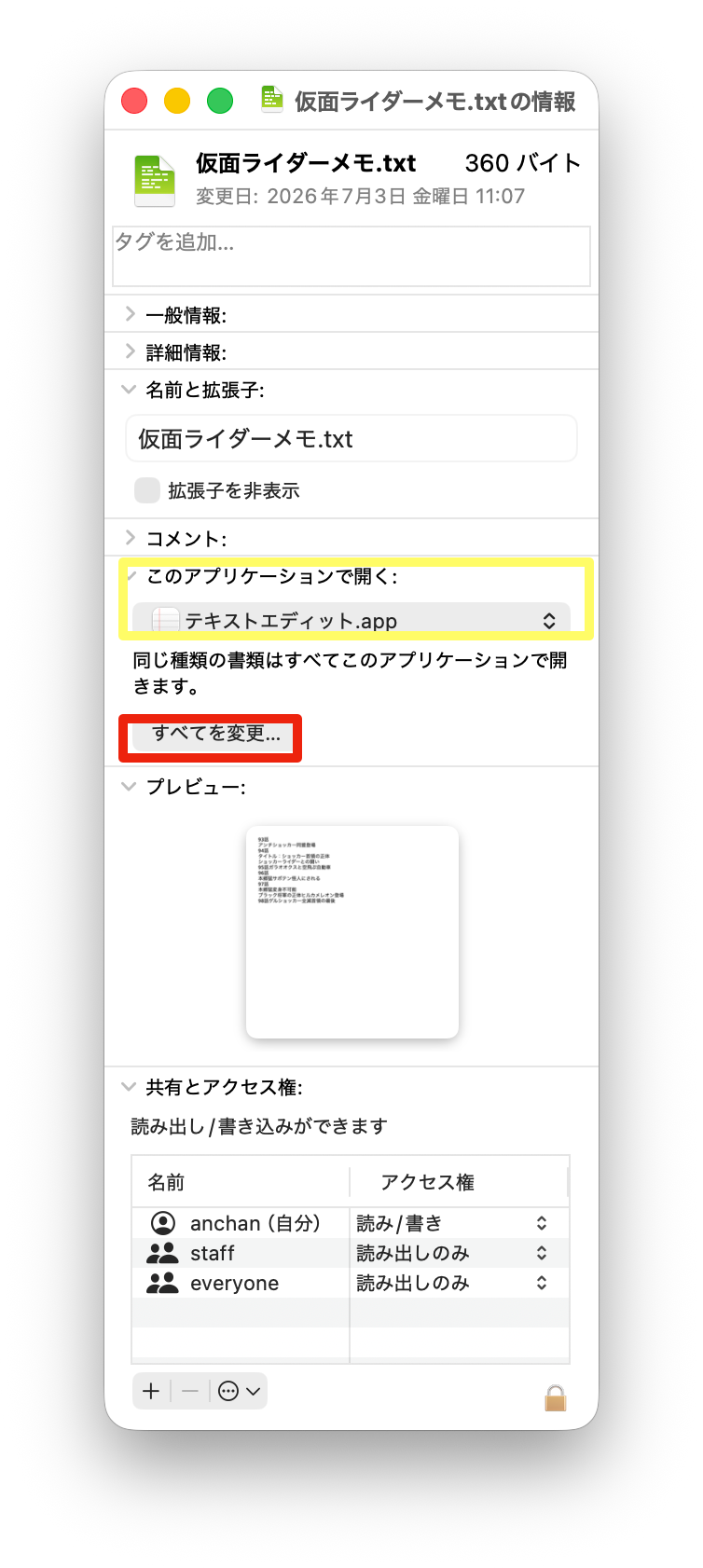
「このアプリケーションで開く」の左側の「>」をクリックします。「>」が90度回転して下向きになります。
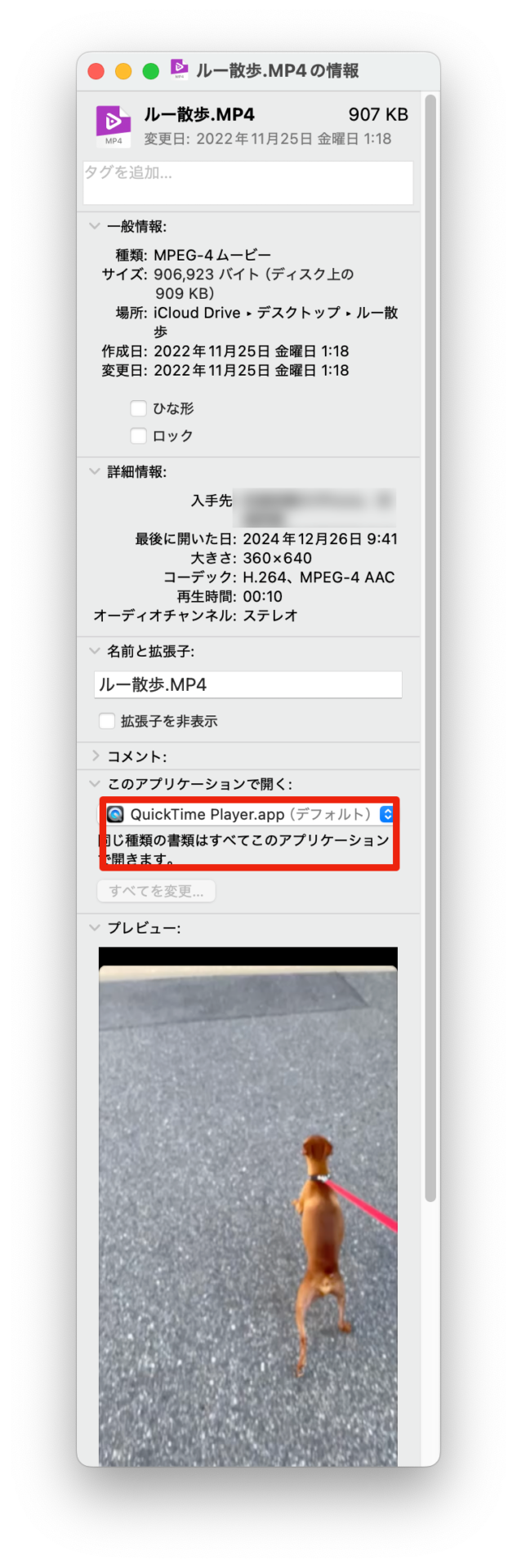
アプリが選択できるリストボックスに表示されますので、リストボックスからデフォルトのアプリにするアプリを選択します。
赤枠個所のとおり。
今後、同じ拡張子のファイルは今設定したアプリで開きたいときは、すべて変更のボタンをクリックします。
赤枠個所下のボタン
まとめ
macは、いろんなところで、出てくる「>」このマーク
このマークが横向き「>」と下向き「∨」では、大違いなんですよね。

目立たないから、ついつい見落としてしまいます。
macの標準のメールアプリもしかりです。
メールボックのところにあって、「>」横向きがデフォルトなので、アップルサポートに聞いて、そうだったのかと言うことが度々ありました。
スポンサーリンク
うまくいかない時
アプリが候補に出ない
一度 このアプリケーションで開く の一覧を確認して、表示されない場合は その他 から探します。
開こうとして警告が出る
Macの安全機能で止まることがあります。信頼できるアプリなら、システム設定 の プライバシーとセキュリティ から開けます。

コメント