
こんにちは。

macライフのあんちゃん 13です。
この記事は、macライフのあんちゃん13が和田デジタルラボさまより、ライセンスをご提供いただき執筆・掲載しています。
KoeTypeを使うにあたり、辞書の学習のノウハウをご紹介します。
辞書の学習は一度でうまくいくこともありますし、何度かやらないと。うまく学習してくれないことがあります。
辞書学習の手順
メニューバーにあるマイクのアイコンをクリックします。
最近の入力を修正して学習をクリックします。
①最近の入力を修正して学習

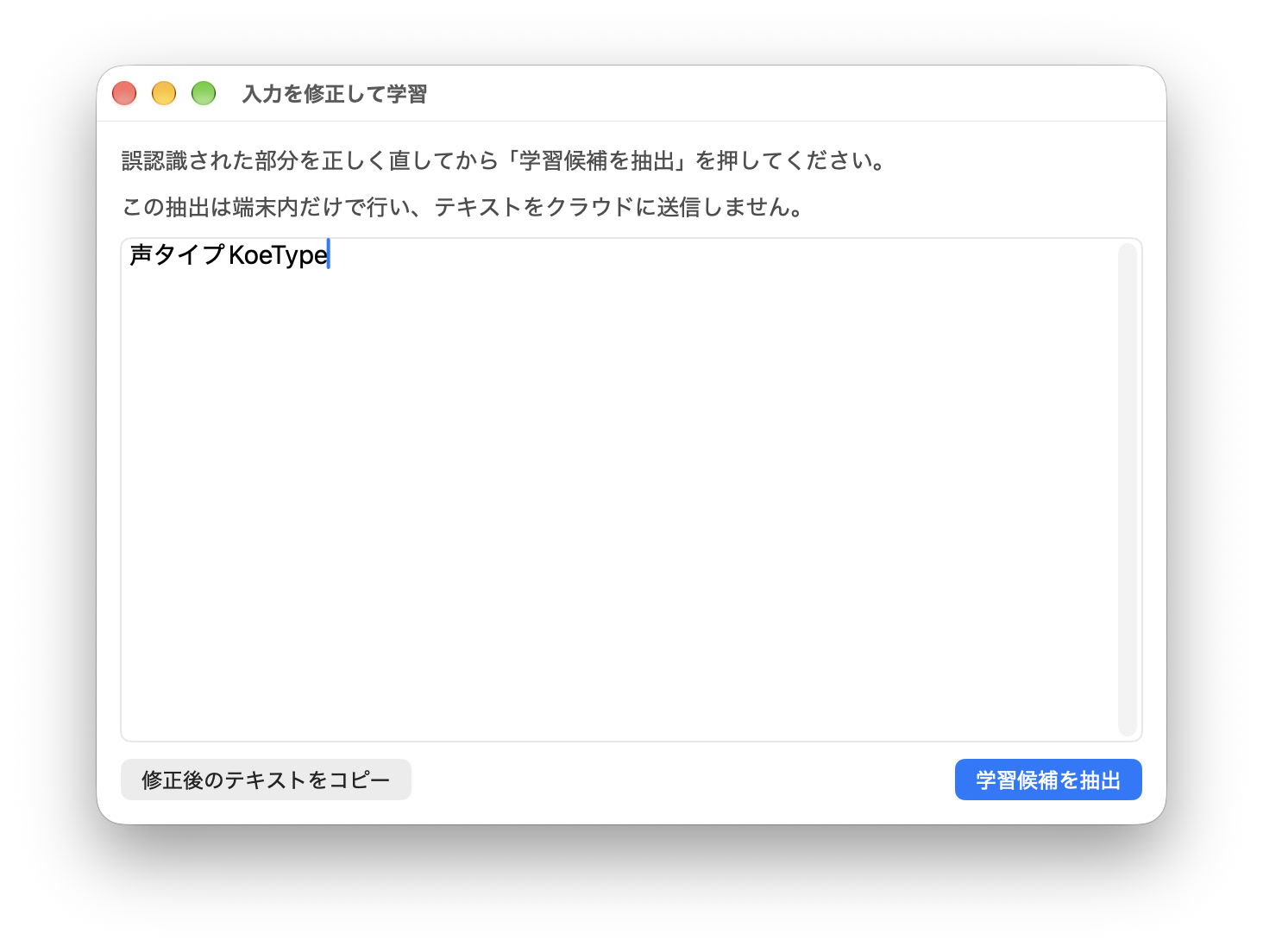
発話して変換された文字が表示されますので、変換したい文字を入力して、右下にある「学習候を補出」ボタンをクリックします。
②学習候補を抽出
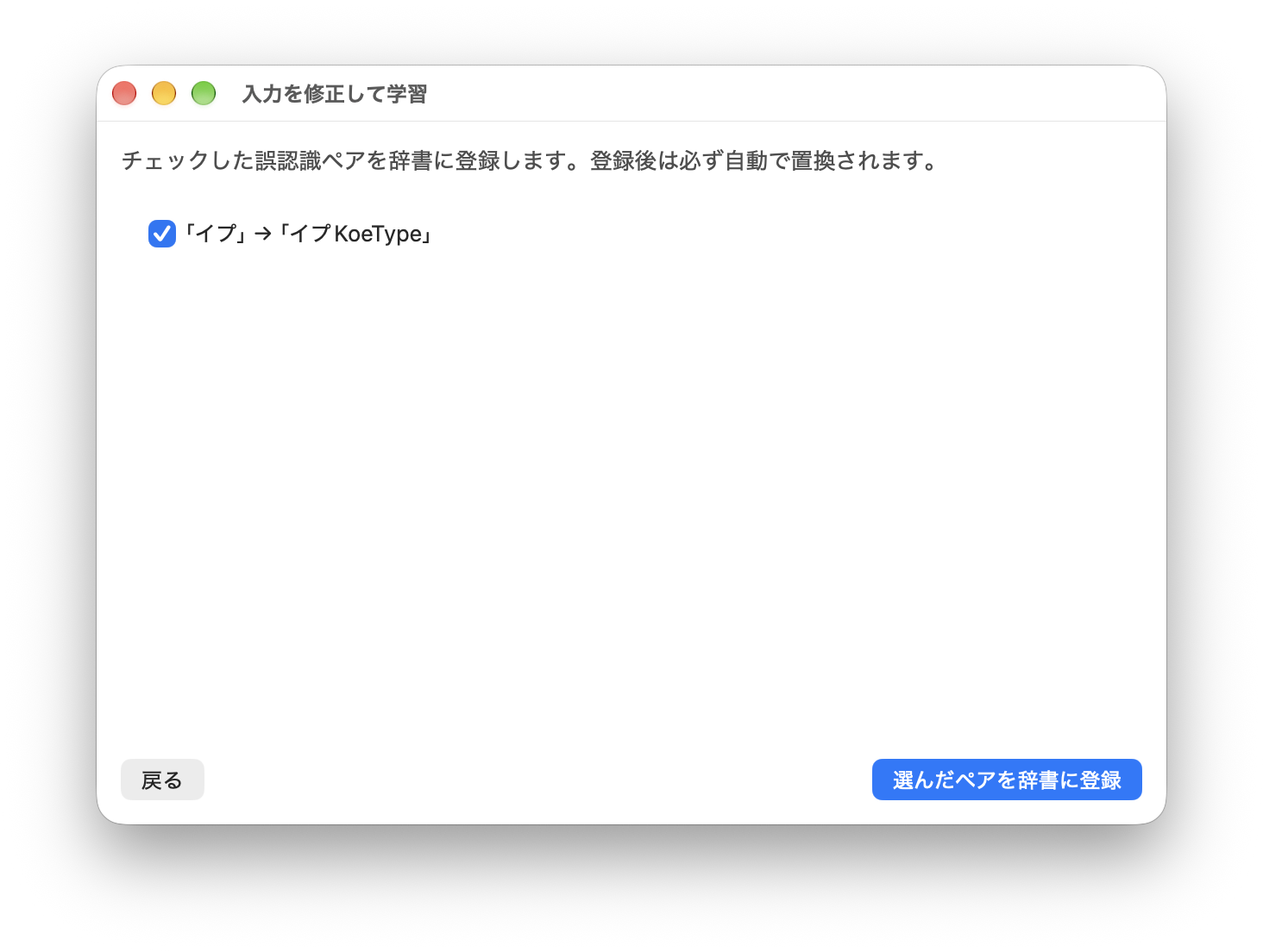
③選んだペアを辞書に登録
変換された文字と変換したい文字のペアリングが表示されますので、「選んだペアを辞書に登録
」ボタンをクリックします。
学習完了
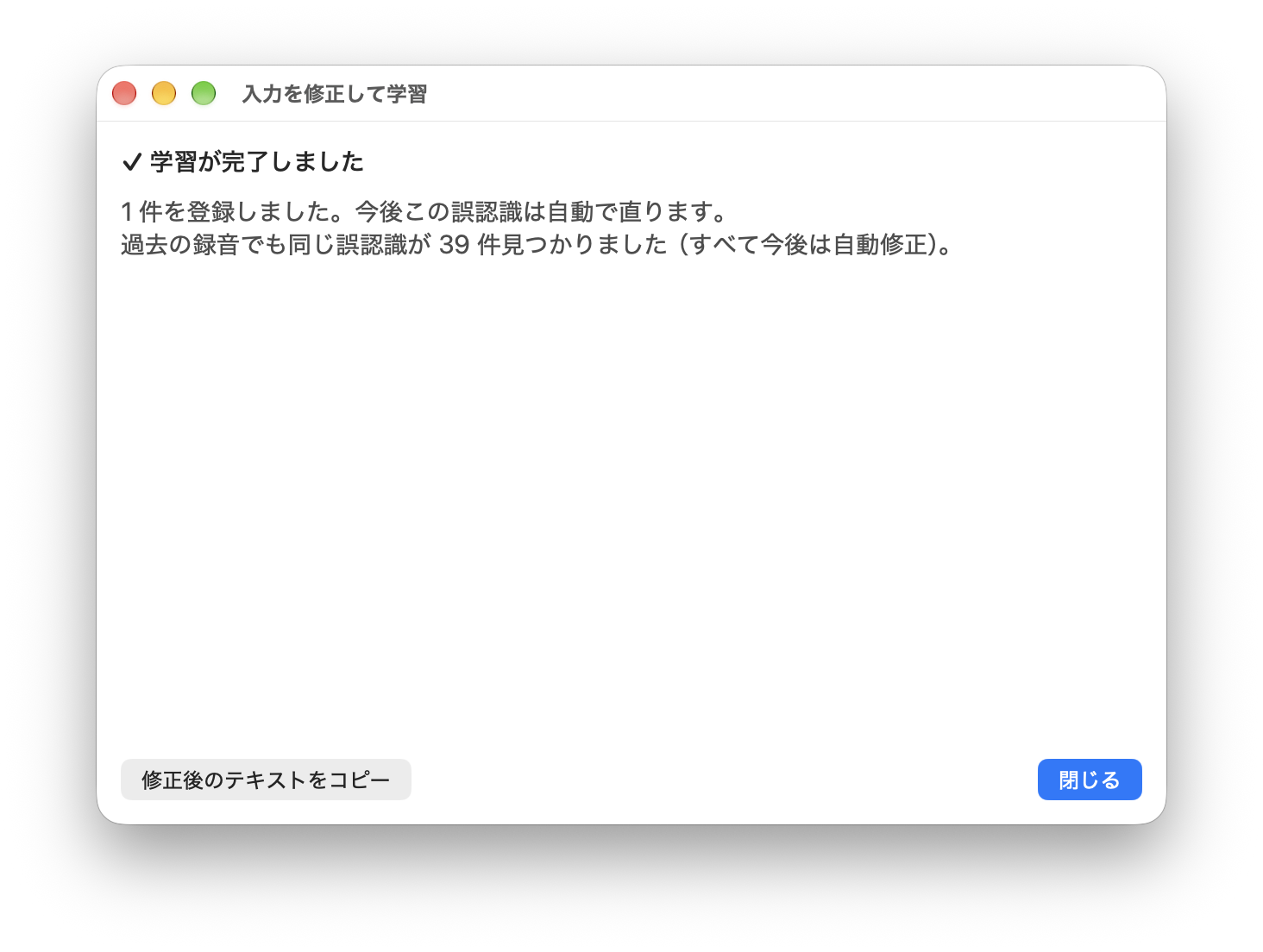
以上で学習が完了します。
もう一度、発話して、思い通りに変換されるか試してみてください。
思い通りに変換されない時は、入力を修正して学習を繰り返してください。
ちなみに、あんちゃん13は、最大9回繰り返しました。
例えば、自分の住所は、何の問題も無く、思い通りに変換されました。
コメント