

FinalCutProファイナルカットプロの使い方④でFinalCutProファイナルカットプロのタイムライン上の静止画の表示時間の変更方法 | macライフ
macOSTahoe26アップデート26.4がリリースされてsafariサファリのタブがリニューアルされた
帰ってきたmacのローンチパッド

macOS 26 TahoeでLaunchpadがなくなって困っていませんか?
BuhoLaunchpadなら、あのシンプルな使い勝手がそのまま戻ってきます。
おなじみのLaunchpadが復活した!macOs Tahoe 26で廃止されたLaunchpadを再現
したMac用アプリです。
7日間の無料トライアル、ご購入は「buhoLaunchipadブホローンチパッド公式サイト」から

buhoLaunchipadブホローンチパッド公式サイト

FinalCutProファイナルカットプロの使い方④でFinalCutProファイナルカットプロのタイムライン上の静止画の表示時間の変更方法

macの動画編集ソフトFinalCutProファイナルカットプロの使い方

FinalCutProファイナルカットプロの使い方④でFinalCutProファイナルカットプロのタイムライン上の静止画の表示時間の変更方法

こんにちは。

ヤー

macライフのあんちゃん13です。

スポンサーリンク

FinalCutProファイナルカットプロでタイムライン上の静止画の表示時間の変更方法です。

3ステップです。

①タイムライン上にある表示時間を変更したい静止画をクリックします。

右クリックをして

表示されたメニューから「継続時間を変更」を選択します。

例えば5秒にするなら「500」を入力して、returnキーを押します。
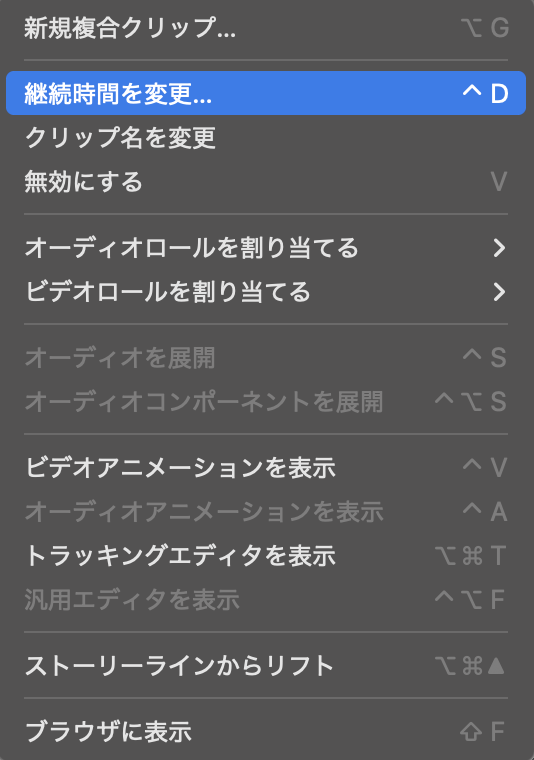
タイムライン上の選択したクリップの表示時間は、プレビューWindowの下赤枠個所に表示されます。
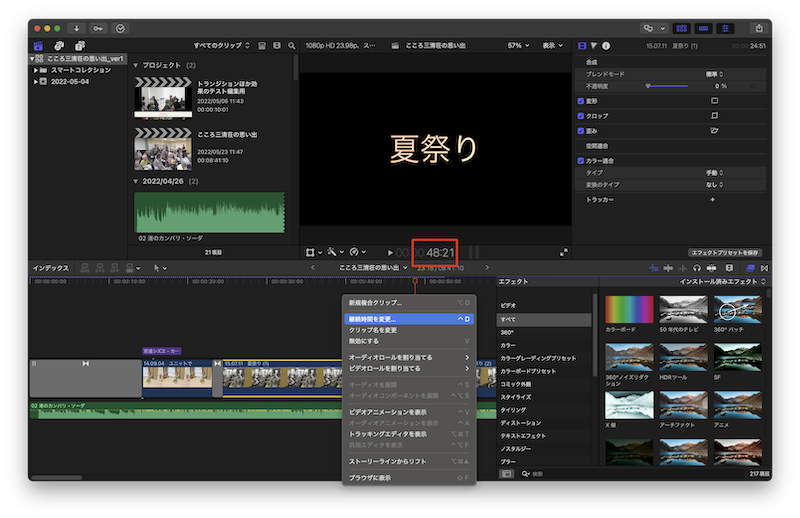
10秒にするには1000を入力します。

4秒の場合は400を入力します。

トランジションの時間設定も方法は同じです。

スポンサーリンク

コメント

PAGE TOP
タイトルとURLをコピーしました