

スポンサーリンク
MacやiPadでマウスを利用する場合、
上下スクロールの方向がWindowsで利用する場合とは逆になります。
Windowsと同じにしたい場合は、以下の設定が必要です。
MacBookで上下のスクロールMacBookで上下のスクロールの動作をWindowsと同じ動作にする設定手順トラックパッドとマウスをWindowsと同じ動作にする設定手順トラックパッドとマウス
こんにちは。

macライフのあんちゃん13です。
上下のスクロールの動作が初期設定のままでは、Windowsとは、逆になります。
Windowsユーザーからmacユーザーになった人は、最初かなり、違和感があります。
MacBookでは、トラックパッドとマウスを使う人が多いと思いますので、
トラックパッドとマウスの両方の設定手順を紹介します。
トラックパッドの設定

①システム設定を開きます。
>システム設定>トラックパッド
②サイドバーからトラックパッドをクリックします。
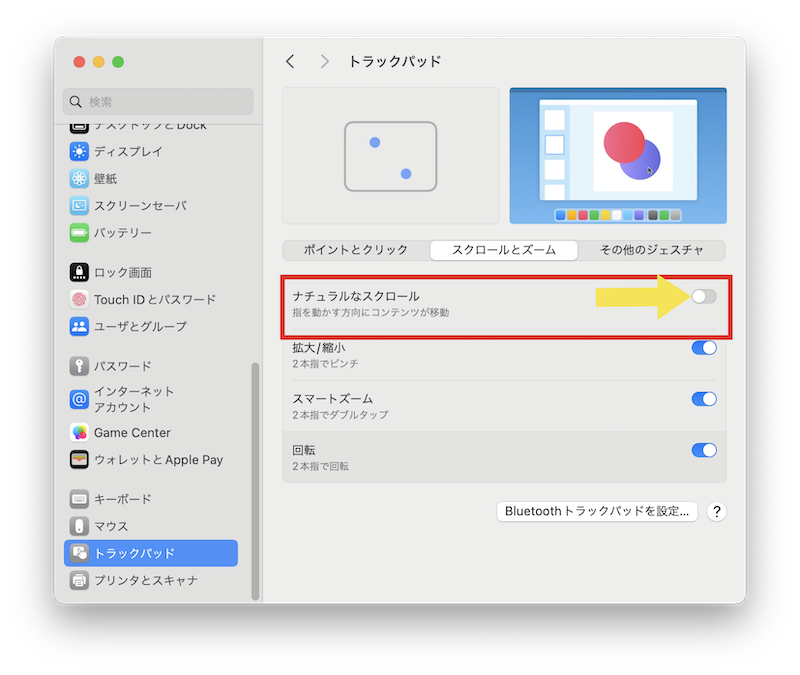
赤枠のナチュラルなスクロールを「OFF」にします。黄色矢印の場所
マウスの設定
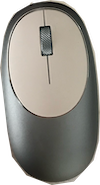
①システムを開きます。
②サイドバーからマウスをクリックします。
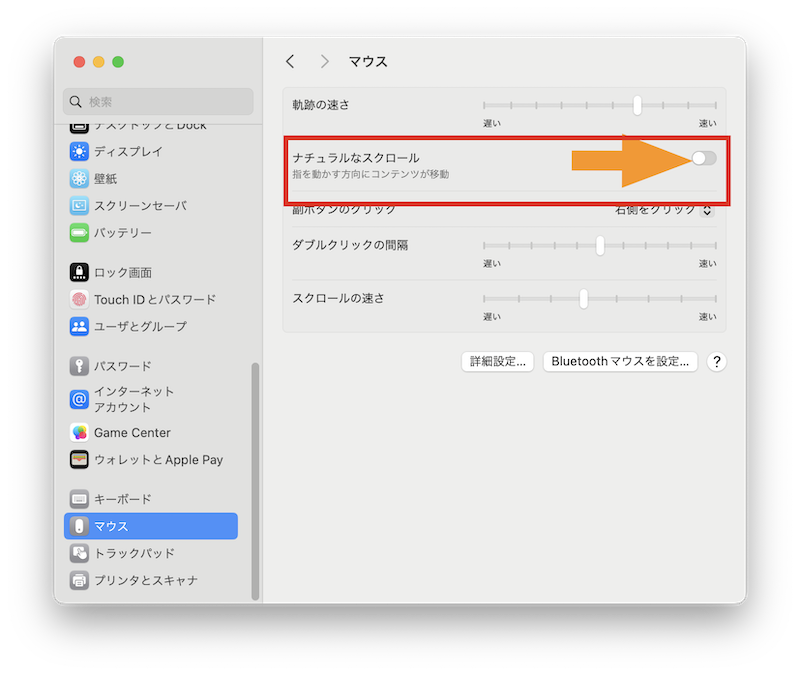
赤枠のナチュラルなスクロールを「OFF」にします。オレンジ矢印の場所
以上の設定で、トラックパッドもマウスも上下スクロールはWindowsと同じ動作でできます。

スポンサーリンク

コメント