

スポンサーリンク
macのログインで起動するアプリを止める設定手順
こんにちは。

macライフのあんちゃん13です。
macのログインで起動するアプリを止める設定手順の紹介です。
macのアプリをインストールすると、macにロングインしたときに自動で起動するアプリがあります。
あんちゃん13はクリーンマイマックエックス(CleanMymacX)が起動するので、止めたいなーと思っていました。

クリーンマイマックエックス(CleanMymacX)は起動していると、邪魔になることがあります。
ログインで起動するアプリを止める設定手順

ログインで起動するアプリを止める設定手順です。
①システム設定を起動します。
②サイドバーから「ログイン項目」をクリックします。
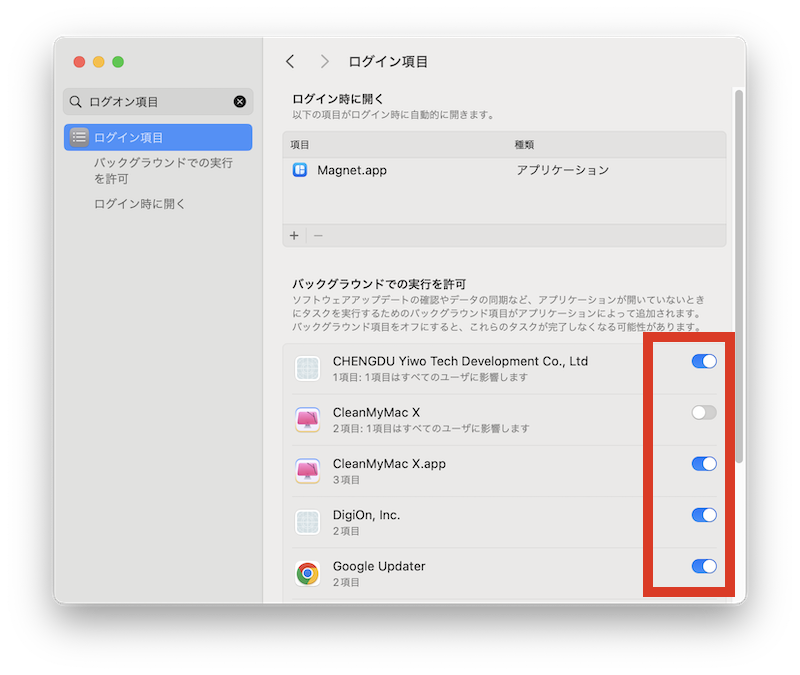
ログイン時に開くアプリの一覧が表示されますので、ログイン時にアプリの実行をやめたいアプリを「OFF」にします。赤枠部分のボタンです。
青枠内の「ー」をクリック

青枠内の「ー」マイナスをクリックしても止めることができます。
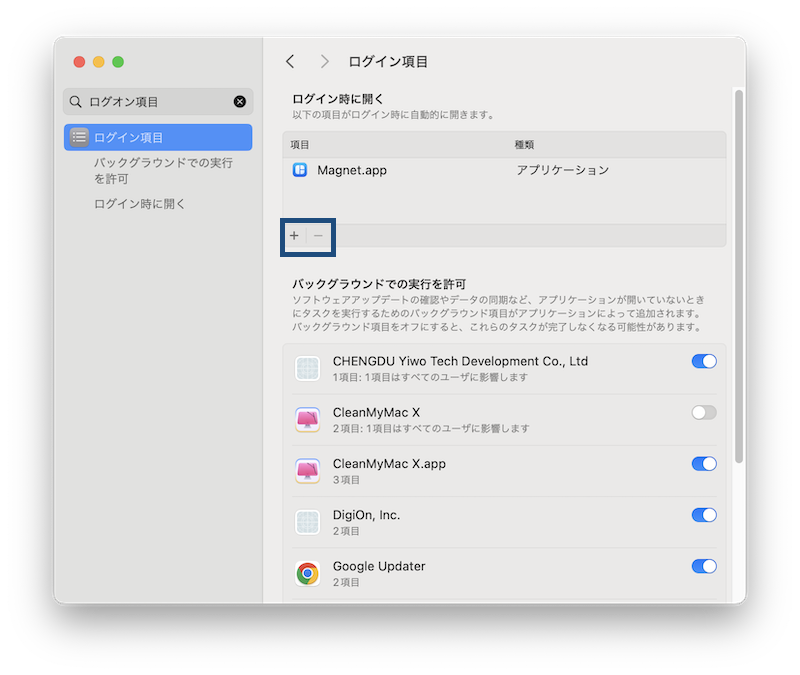
この例では「Magnet.app」というアプリがログイン時に起動するように設定されています。
この「Magnet.app」というアプリのログイン時の起動を止めたいときには、青枠内にある「ー」マイナスをクリックします。
スポンサーリンク

コメント