

こんにちは。

macライフのあんちゃん13です。
macのFinderファインダでフォルダとファイルを分けて見易く表示する設定手順です。
macのFinderファインダ内に沢山のファイルやフォルダが入っていると見分け難いと感じることがあるでしょう。

そんなときおすすめなのが「Finderファインダでフォルダとファイルを分けて見易く表示する設定」です。
Finderファインダでフォルダとファイルを分けて見易く表示する設定手順
①Finderファインダを開いて
②メニュー>Finder>設定>Finder設定>詳細タブをクリックします。
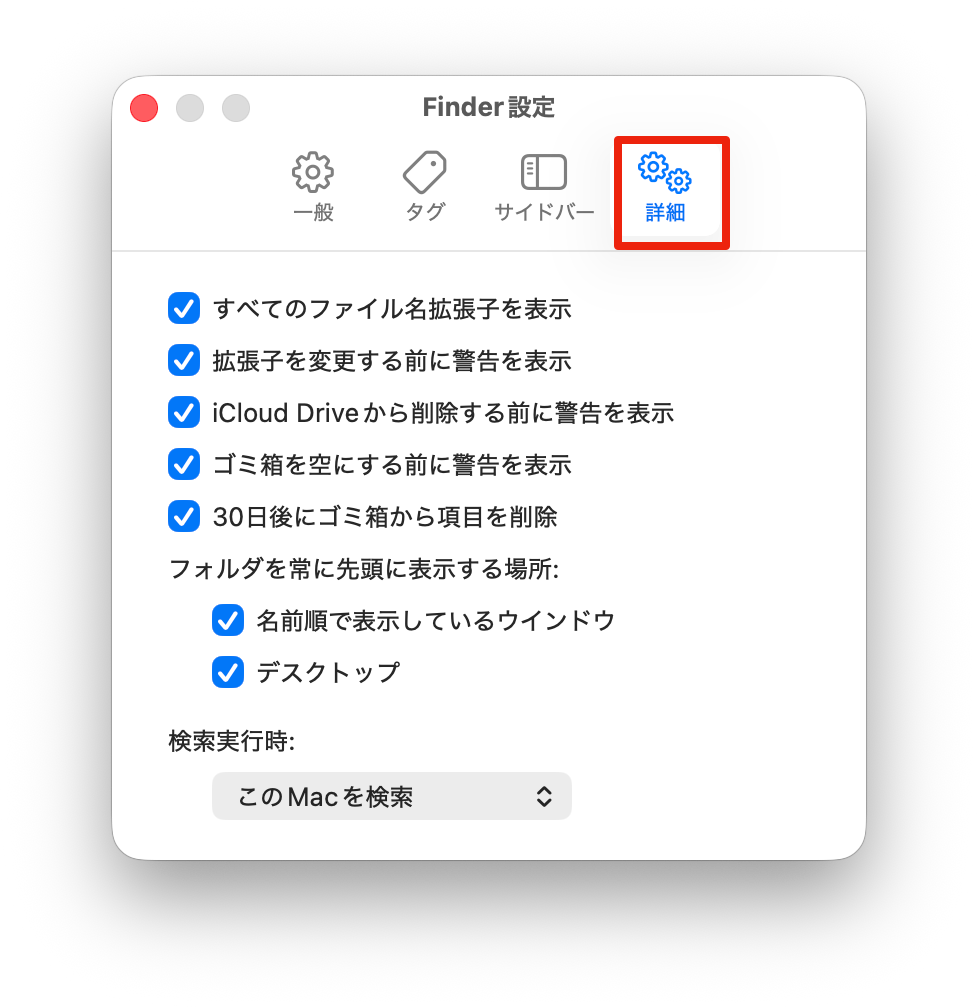
名前順で表示しているウインドウにチェック「✓」を入れます。
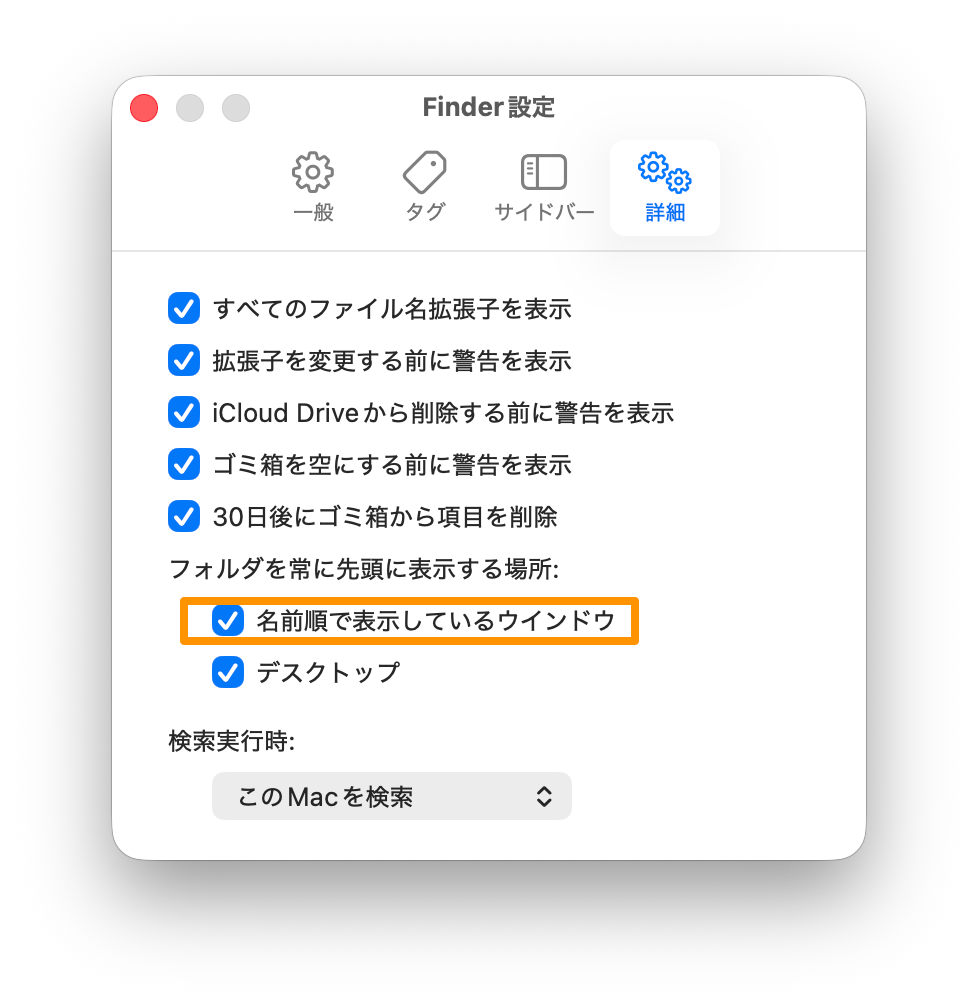

以上で設定は完了です。
フォルダを名前順で表示したときにフォルダが上部にまとめて表示されて、その下にファイルが表示されるようになります。
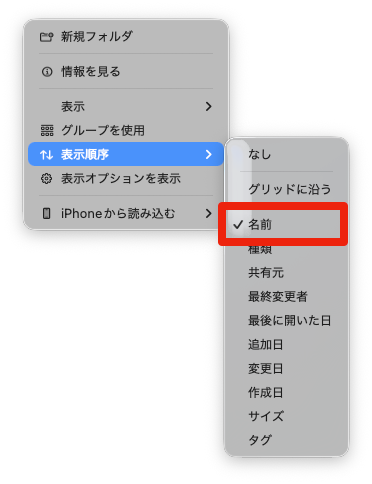
右クリック>表示順>名前
スポンサーリンク
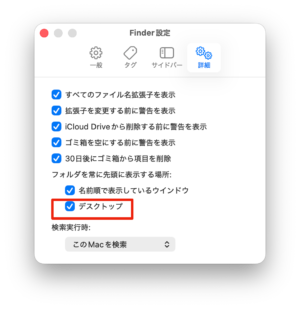
デスクトップに「✓」を入れるとと、デスクトップ上もフォルダが上部に表示されるようになります。
この表示順は、Finderファインダのアイコン表示、リスト表示、カラム表示、ギャラリー表示のすべての表示に有効になります。
コメント