

スポンサーリンク
macの使い方⑭Finderファインダとは何かファインダのツールバーのカスタマイズ
こんにちは。

macライフのあんちゃん13です。
macのFinderファインダとは
macのファイル管理アプリ
Windowsのエクスプローラーと同じ機能と使い方です。
ファイルやフォルダーを整理するために必要不可欠なアプリです。
Windowsのエクスプローラーに慣れていると
macのFinderは使いにくいと思います。
でも、
Finderファインダの設定とカスタマイズで自分好みにできます。

最初は、気合が必要ですが。

使っているうちに馴染んできます。
Finderファインダの起動
画面下のDockドックの

左端にあるアイコン赤枠のアイコンをクリックで起動します。
Finderファインダの構造

左の青枠部分をサイドバーと言います。
サイドバーにはフォルダー名が表示されています。
関連記事
macの使い方⑯finderファインダーのツールバーをカスタマイズして使い勝手を良くする
例えば、デスクトップをクリックするとデスクトップにあるファイルやフォルダが表示されます。
Window上部赤枠部分をツールバーと言います。
ファイルの表示形式は緑丸のアイコンで変更できます。
①アイコン表示
アイコン表示にするとファイルのサムネイルが表示されますので、画像などを探す時に便利です。
②リスト表示
リスト表示にするとファイルの変更日やサイズ、種類などが一覧表示されますので、ファイルの詳細が一目で分かります。
③カラム表示
④ギャラリー表示
利用シーンで使い分けましょう。

ツールバーのカスタマイズ
ツールバーはカスタマイズできます。
ツールバーの上で右クリックするとメニュが表示されます。(赤枠個所)

赤枠箇所の拡大です。
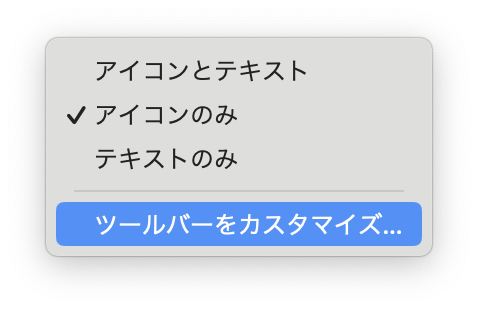
「ツールバーをカスタマイズ」をクリックします。
カスタマイズできる項目が表示されますので

使う項目をツールバーにドラッグ&ドロップして、「完了」をクリックします。
macの使い方⑤macの使い方でfinderで必須の設定パスバーとステータスバーは表示に設定
macの使い方⑤macの使い方でfinderで必須の設定パスバーとステータスバーは表示に設定
スポンサーリンク

コメント